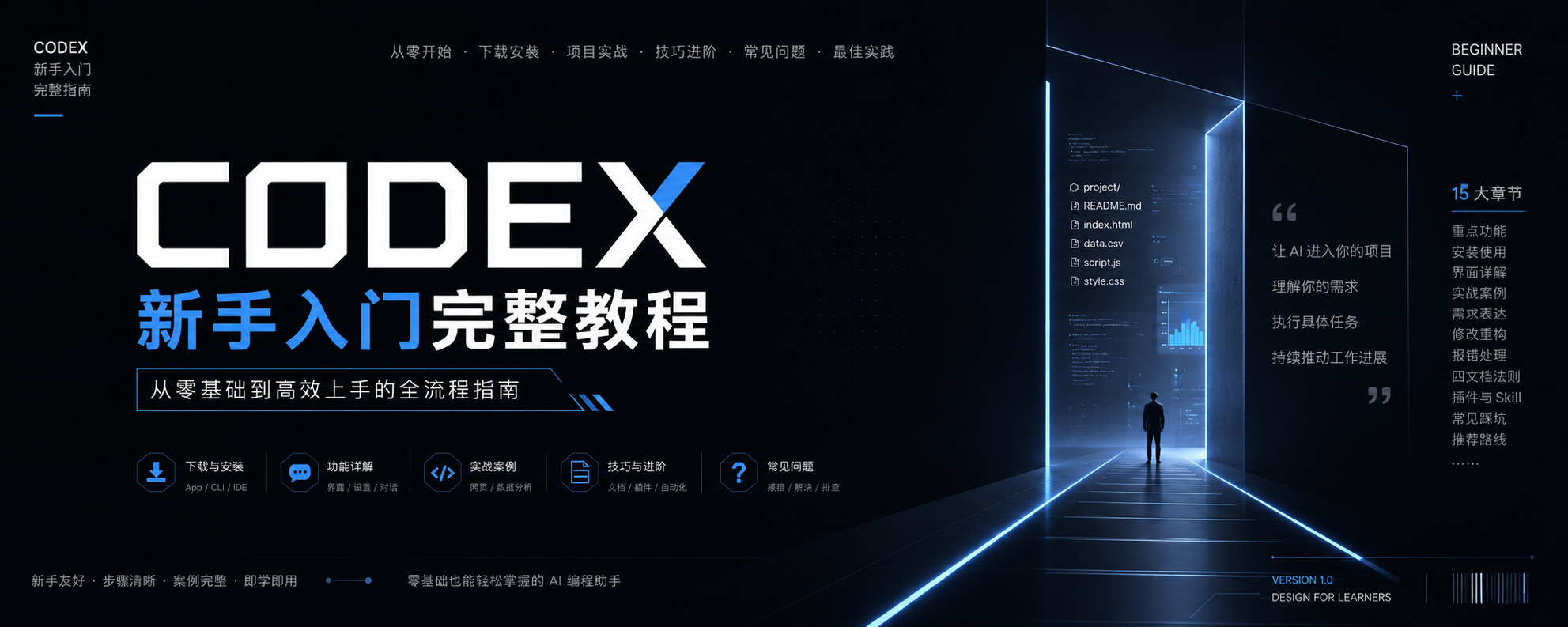
Codex 新手入门完整教程:从零基础到高效上手的全流程指南
本文最后更新于 2026-05-22,文章内容可能已经过时。
大家好,我是纳思稻壳。
先抛一个结论:Codex 这东西,二十多块钱一个月(拼车更便宜),我用下来比那些四位数的"AI 办公套件"实在多了。
这篇是我踩坑一周之后整理的笔记。照着做就能上手,零基础也能跟。
先说一句不中听的:网上很多 Codex 教程,要么张口就是"重塑生产力范式",要么上来一堆命令行截图把人劝退。
我自己第一次打开的时候也懵。所以这篇尽量按"我当时希望有人这样告诉我"的顺序写。
Part 1 | 入门认知篇
这一部分回答三个问题:它是什么、值不值得装、装哪个版本。
01 | Codex 到底能干嘛
别被"智能体"三个字唬住。
说人话,Codex 就是一个能读你电脑里的文件、能动手改东西、能跑命令的 AI 助手。
它和聊天机器人最大的区别是什么?
聊天机器人只会回你字。Codex 会真的去动文件。
我自己这一周用它干了四件事。
整理乱七八糟的资料
我手头有一堆 Word、PPT 还有零散的笔记截图,以前归档要花一下午。
现在丢给它,让它先读一遍、挑重点、重新排版,半小时搞定。
看不懂的项目先让它扫一遍
接手别人留下的代码文件夹,几十个文件不知道从哪看起。
让 Codex 先跑一遍目录,告诉我哪个是入口、哪个是配置、哪些可以先不管。
省下来的时间够泡两杯咖啡。
处理 Excel 和 CSV
这个是真香。
我把销售数据丢给它,它先帮我查空值、查重复、查异常,再给我一份"哪个产品卖得最好、哪个月增长最快"的结论。
注意一句:先要结论,再要图表,最后自己复核。
这步不能省。
做小网页和小工具
我让它做了个 HTML 版贪吃蛇当测试,从提需求到能跑起来,反复改了五轮。
这套流程跑通之后,做静态页、做数据报告、做小 demo,思路都一样。
02 | App、CLI、IDE 插件,先选哪个
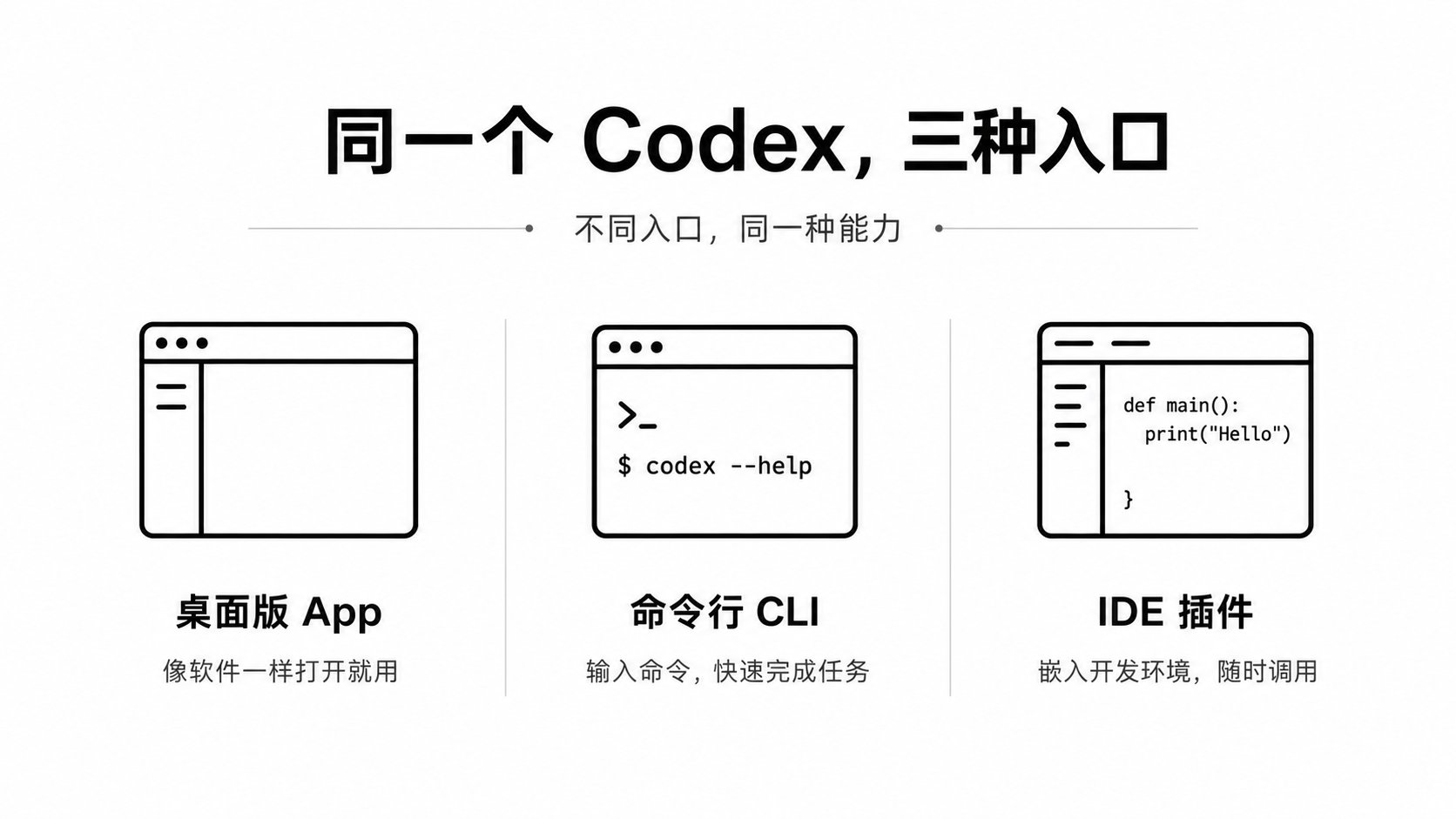
Codex 有三种用法:桌面 App、命令行 CLI、IDE 插件。
桌面 App:新手首选
如果你和我一样,看到黑窗口就头皮发麻——
直接装桌面 App,别犹豫。
界面化操作,项目、对话、设置、模型全在眼前,鼠标点一点就能用。
CLI:进阶用户再考虑
CLI 适合已经天天用终端的进阶用户,灵活、快、贴近开发环境。
但新手别从这里入。
IDE 插件:写代码的人再装
IDE 插件是嵌进 VS Code 或 JetBrains 里的,适合本来就在写代码的人。
如果你连 VS Code 都没装过,那这条路也不是第一选择。
Part 2 | 安装与界面篇
这一部分手把手装好工具,并把界面摸熟。
03 | 安装步骤,按这个顺序来不会错
桌面 App
去 ChatGPT 官网下载安装包,装完登录账号就行。
CLI(Windows)
先装 Node.js:https://nodejs.org/zh-cn
下载下来双击装,一路下一步。
然后右键开始菜单,搜 powershell,以管理员身份打开,粘下面这行:
npm install -g @openai/codex国内网络不行的话,换成镜像源:
npm install -g @openai/codex --registry=https://registry.npmmirror.com装完输入 codex --version 验证一下,能出版本号就成。
IDE 插件
装 VS Code:https://code.visualstudio.com/
打开扩展面板搜 codex,选 OpenAI 官方那个装上。
左边栏会多一个图标,点开就是对话窗口。
04 | 主界面就记三个区
打开 App 别慌,记住这张图。
左中右三栏分工
左边:项目列表、历史会话、功能入口
中间:对话区,下任务、看执行过程
右边:结果展示、文件预览、代码变化
就这么简单。
比某些国产软件套娃式的菜单清爽多了。
05 | 设置页:哪些要看,哪些先别动
设置页里东西多,但新手只需要关心这几项。
账号和模型
确认登录的账号没错,模型选默认就行,等熟了再调。
权限(最关键)
涉及改文件、跑命令、连外部账号的时候,一定先停下来。
看不懂就直接问 Codex 本人:
这个权限具体会让你做什么?有什么风险?我是小白,应该允许吗?它会给你解释。
个性化
可以写偏好让它更懂你。
但别填 API Key、密码、Cookie、身份证、银行卡、公司机密这些。
这条划重点。
Git、MCP、Skill 先放着
第一次用全部保持默认。
Git 是项目的"时间机器",记录每次改动;MCP 是连外部工具的通道;Skill 是把你常做的活儿固化成模板。
这三项等你用顺了再碰,不然反而添乱。
Part 3 | 实战上手篇
这一部分用两个案例把流程跑通:一个偏娱乐,一个偏办公。
06 | 普通对话和项目对话的分工
简单分一下。
普通对话适合做的事
解释概念、写文案、翻译、总结、梳理思路。
项目对话适合做的事
读本地文件、改代码、生成网页、分析 CSV、跑命令、查报错。
想真正"干活"就建项目
想让 Codex 真的"动手干活",就得新建项目。
在项目对话里它才能围着文件、目录、命令持续推进,而不是聊一句忘一句。
07 | 第一个实战:一句话生成贪吃蛇
我自己第一次试水就是这个。
简单粗暴,有成就感。
需求怎么提
直接丢需求:
请帮我设计一款 HTML 贪吃蛇游戏。
用键盘上下左右控制
Enter 键暂停
蛇长度增加后速度提升
每次只出现一个苹果
空格键加速
撞墙和撞身体都会死亡
采用波普复古风格
加运动特效和死亡爆炸特效
别指望一次完美
我当时也是这个心态被现实教育的。
正确流程是这样:
第一轮,先要求能跑起来。
第二轮,调玩法。
第三轮,改 UI。
第四轮,加说明。
第五轮,抠细节。
Codex 的真正价值在反复协作,不在一锤定音。
08 | 第二个实战:CSV 分析 + HTML 报告
这个比贪吃蛇更接近我们日常办公场景。
我以处理一份销售 CSV 为例。
第一步:先认识数据
请先读取这个 CSV 文件,告诉我有哪些字段,每个字段大概表示什么。另外检查是否存在空值、重复值或明显异常。第二步:先要结论,别急着画图
现在请基于这个 CSV 帮我分析:
销售额最高的产品
增长最快的月份
不同地区的销售差异
最值得汇报的 3 个发现
先给我结论,不要先做图。
第三步:再让它出报告
请把刚才的结论整理成一个适合展示的 HTML 图表报告。
要求页面简洁、图表清晰,包含标题、结论摘要、图表区和结尾说明,适合本地直接打开。
第四步:自己复核
AI 提效归提效,数字这种东西不能 100% 托管。
这是底线。
Part 4 | 协作沟通篇
这一部分解决最常见的痛点:为什么它老是做不对。
09 | 需求要怎么说,它才能听懂
我踩过最多的坑就是这一条。
以为它做不好是它不行,后来发现是我没说清楚。
让它先复述
任务复杂的时候,先别让它动手:
先不要开始写,请先用你自己的话复述一下你对这个任务的理解。如果信息不够,请列出你最需要确认的 3 个问题。让它先报计划
请先告诉我你准备怎么做,分成 3 到 5 步,不要立刻执行。这两招省下来的返工时间,比啥都值。
10 | 改稿子要分清三种反馈
很多人开口就一句"你做得不对,重新做"。
这话等于没说。
我现在习惯把反馈分三类。
修改:小调整,结构不动
这个按钮太小,请放大一点,并和标题保持 24px 间距。
补充:原来缺的东西加上去
请补充一个适合小白理解的案例,并加上操作步骤。
重构:整个推倒重来
这个页面方向偏了,目标是教程首页不是产品官网。请按这个结构重做:标题区、痛点区、功能区、案例区、开始学习按钮。
一次只改一类
别在同一条消息里同时要求改结构、改颜色、加功能、换技术栈。
它会乱,你也会乱。
分轮来,第一轮改结构,第二轮改语气,第三轮补案例,稳得多。
11 | 报错处理,套这个模板
报错出现以后,新手最爱干的两件蠢事:
全删重来,或者到处乱改赌运气。
这两条我都干过。后果就是问题更乱。
标准报错模板
正确做法是用模板把现场说清楚:
我现在遇到一个报错。
发生位置:运行网页项目时。
刚才做的操作:我改了首页 JS 文件并重新刷新页面。
完整报错如下:
【粘贴完整报错】
请你先告诉我:
这类报错通常属于哪一类问题
最可能的 3 个原因是什么
我应该先验证哪一步
先不要直接给一大堆笼统建议。
亲测有效。
比"帮我看看"管用十倍。
Part 5 | 进阶提效篇
这一部分是项目复杂之后才需要碰的内容,新手前两周可以先跳过。
12 | 四文档法则
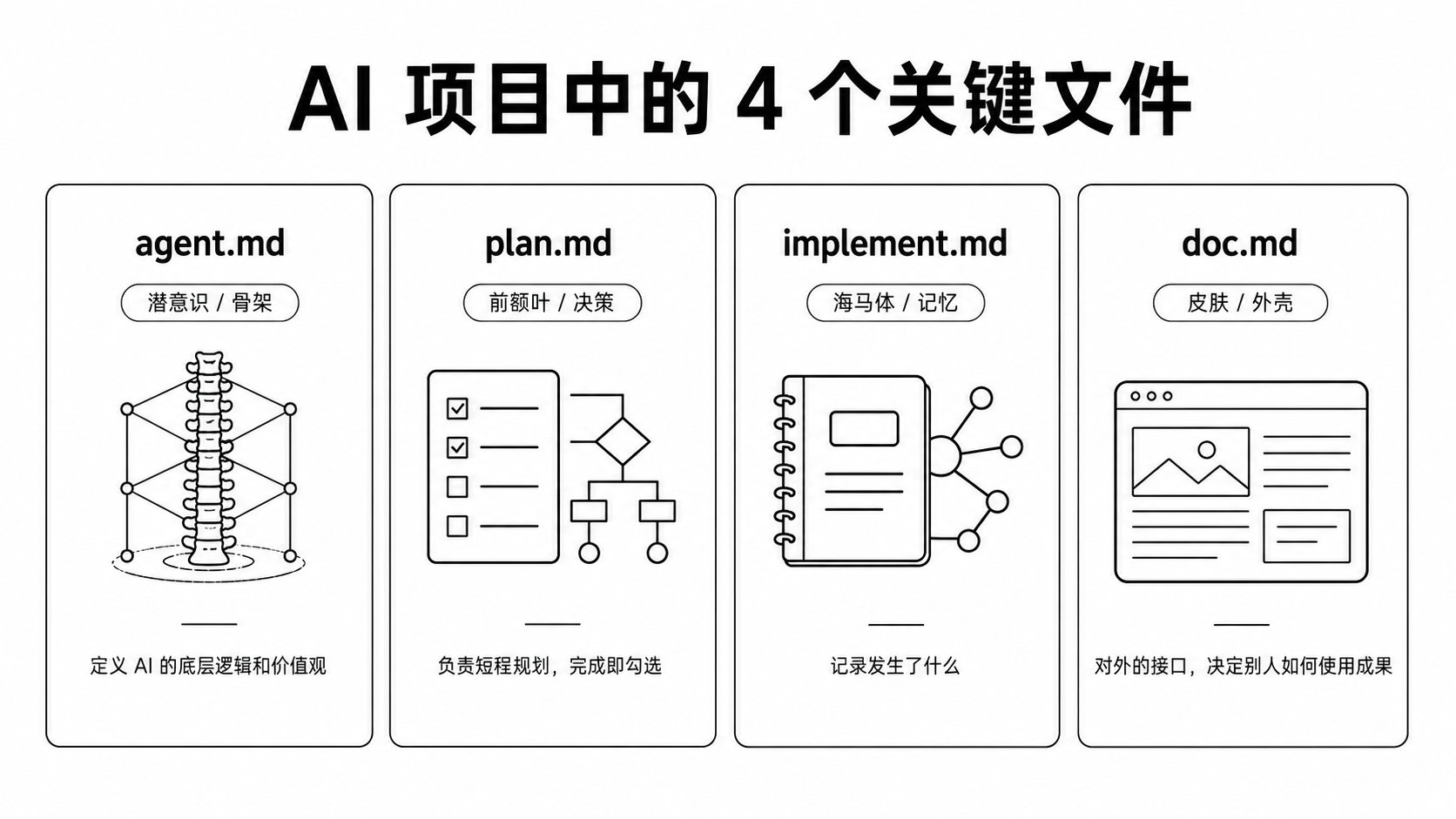
项目复杂之后,光靠聊天会越来越乱。
这时候用四份文档把活儿固化下来。
AGENTS.md
项目协作说明书,写清楚规则和约定。
PLAN.md
把大任务拆成步骤,目标、范围、验收标准都写明白。
IMPLEMENT.md
执行过程的关键改动记录,改了哪些文件、为什么改、怎么解决。
DOCUMENTATION.md
最终沉淀,使用说明、安装方法、对外教程都放这里。
名字本身不重要。
重要的是把复杂任务拆成不同层次。
13 | 插件、Skill、MCP 怎么分
简单记一句话:
插件是装能力包,连接器是接账号,Skill 是工作流模板,MCP 是接外部工具的通道。
新手前两周这些都不用碰。
先把内置功能玩熟。
14 | 几个常见坑
Codex 一直在转圈
别急,先看任务状态。
还在转就是没结束。
可以问它:"你现在卡在哪一步?已经完成了什么?下一步准备做什么?"
它弹权限请求
别直接点确认。
问它会做什么、有什么风险、有没有更低风险的方式。
它改了项目我看不懂
让它解释 Git diff:
请按文件逐个解释这次改动,用非程序员能懂的话说。
生成结果不满意
别推倒重开,基于现有结果继续改,留下能用的部分。
插件不知道装哪个
先别装。
等明确知道要连 Gmail、GitHub、表格之类再去找。
自动化跑偏
八成是任务描述太泛。
Part 6 | 推荐路线与收尾
这一部分给一条不会翻车的练习路径,照着走就行。
15 | 推荐路线,我自己就这么过来的
第一阶段:认识工具(第 1~3 步)
第一步,打开 App 熟悉左侧导航。
第二步,建普通对话问个低风险的问题。
第三步,打开设置页,只看不改。
第二阶段:跑通最小项目(第 4~7 步)
第四步,建个干净的演示项目,别拿私人项目练手。
第五步,让它生成一个 README.md。
第六步,去右边结果区看它产出了什么。
第七步,让它解释自己干了啥。
第三阶段:真正出活(第 8~11 步)
第八步,做个 HTML 小页面。
第九步,上 CSV 分析+HTML 报告。
第十步,学会用"目标、背景、输入、输出、约束"五要素写需求。
第十一步,用四步法处理报错。
第四阶段:进阶(第 12 步以后)
第十二步,开始接触 AGENTS.md 和 PLAN.md。
最后再去碰 Skill、MCP、Git、自动化。
写在最后
二十多块钱一个月,能让一个非程序员把自己的想法做成"看得见、跑得动、还能继续改"的东西。
这笔账我觉得划算。
性价比怎么样,你们自己掂量。
我反正已经把 Codex 加进了日常工作流。