从零上手 Codex:一份写给普通人的实用教程
写在前面:最近连做车险生意的高中同学都跑来问我 Codex 怎么用,看来这款产品确实还在快速破圈。趁这个机会,把自己的使用心得整理成一篇教程,分享给同样想认真上手的值友。
先表个态:我很推荐大家用一用 Codex。OpenAI 这款产品做得扎实,功能也强。
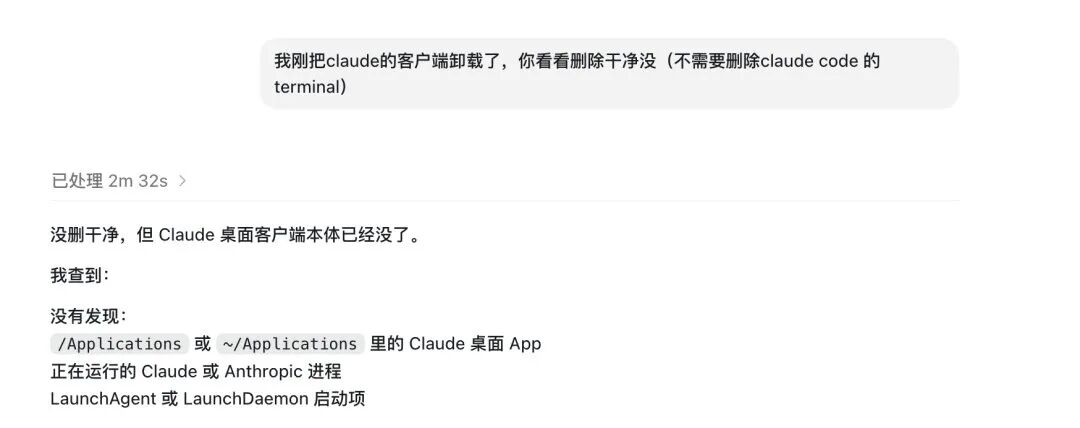
除了写代码,Codex 能干的事比多数人以为的要多。生成 PPT、做数据分析、准备考试、核对业务数据,它都能应付。

不啰嗦,正式开始。
Codex 是什么
Codex 是 OpenAI 推出的 Agent 产品,体验相当不错。可以这么讲,国内不少同类产品都是跟着它的节奏在迭代。
但对小白用户来说,用 Codex 有个卡点:需要 ChatGPT 会员。这个会员一是贵,每月 20 美金;二是没法直接买,它不支持国内的支付方式。
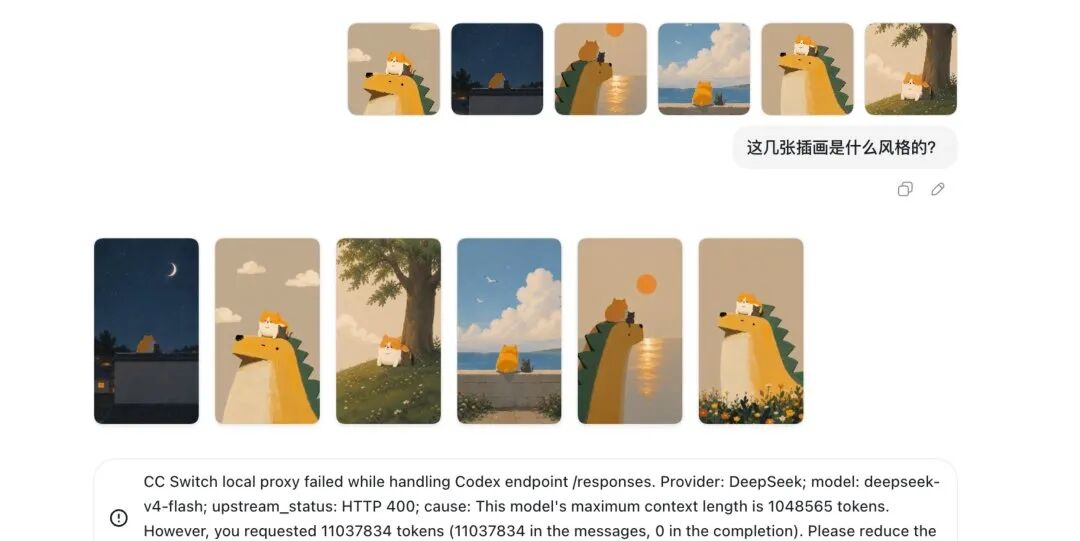
我之前推荐过在 Codex 里接入 DeepSeek V4,性价比确实高。但它有两个短板:不支持多模态,扔一张图片进去根本识别不了,会像下图那样直接报错;另外它在 Office 相关能力上偏弱,让它做个 PPT,成品比较难看。
所以我最近切到了 Kimi 的模型。就我的体感,Kimi 应该是目前国内接入 Codex 效果最好的模型之一。
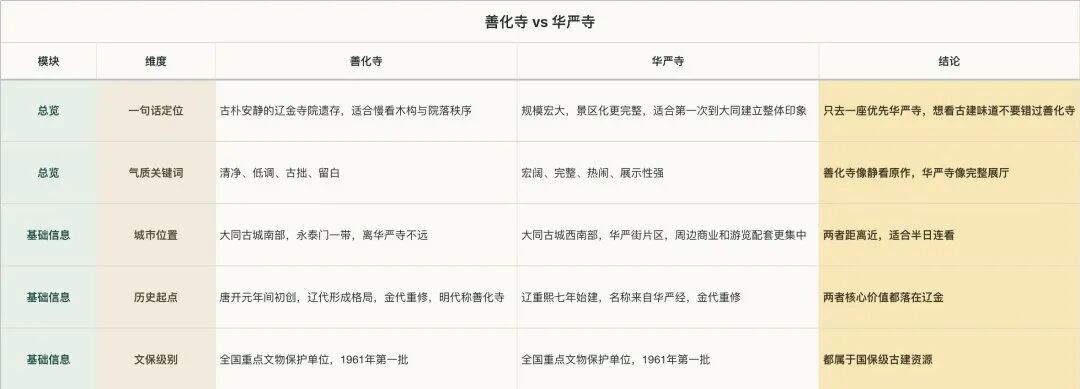
它的优势有几个。首先原生支持多模态,能准确理解图片和视频——工作中随手截图沟通太常见了,这个能力很实用。其次对非编程用户来说,处理 Office 任务和做网页是高频场景,而 Kimi 在 PPT、表格、网页生成上的成品都挺耐看,审美在线。下面这张表格就是它做的,连表头两行冻结都处理好了。
怎么在 Codex 里接入 Kimi
其实不难。先去 OpenAI 官网下载 Codex 客户端,macOS 和 Windows 版本都有。

官网地址:https://openai.com/codex/
下载好之后,整体分两步走。第一步,下载配置工具 CC Switch,用它帮 Codex 接入 Kimi;第二步,去 Kimi 官网买会员(很便宜),并在 CC Switch 中完成配置。
这里理清三者关系:Codex 是我们最终要用的软件,Kimi 是希望 Codex 调用的模型,CC Switch 则是中间的桥梁,负责完成接入和配置。想明白这三样各自的角色,后面基本就是照着步骤点下一步。
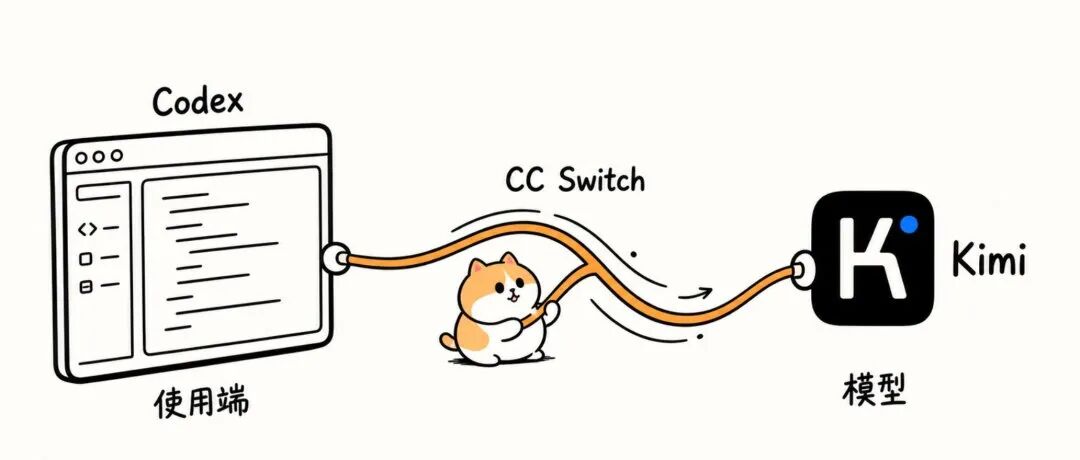
补充两点。有人问下载好 Codex 是否要登录,答案是不用,按流程接着装 CC Switch 即可,这里不涉及登录,也不用折腾手机号。还有用过 Codex 的朋友可能疑惑:它不是已经支持第三方模型接入了吗?为什么还要 CC Switch 桥接?原因是 Codex 要求第三方模型必须支持自家的 Response 协议,而 Kimi 目前还不支持。我问过 Kimi 那边的朋友,据说快上了;等支持之后,就不再需要 CC Switch 了。
装好 Codex,继续装 CC Switch,官网地址:https://ccswitch.io/
点免费下载按钮会跳转到 GitHub 页面。那些复杂内容不用看,直接往下拉,拉到最底部能看到很多安装包。Windows 选 .msi 结尾的那个,Mac 选 .dmg 的。
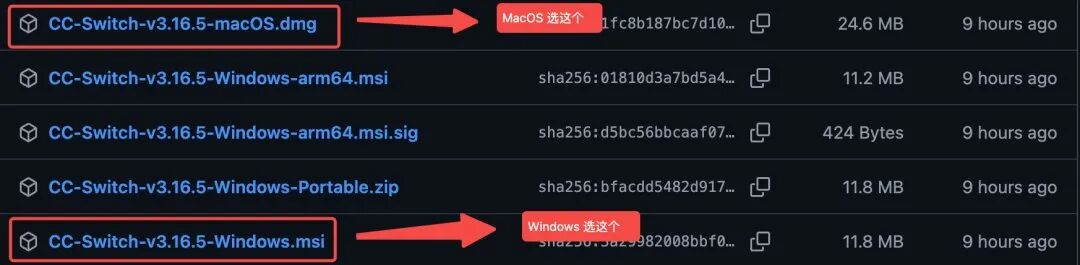
装好后会看到下面这个界面。
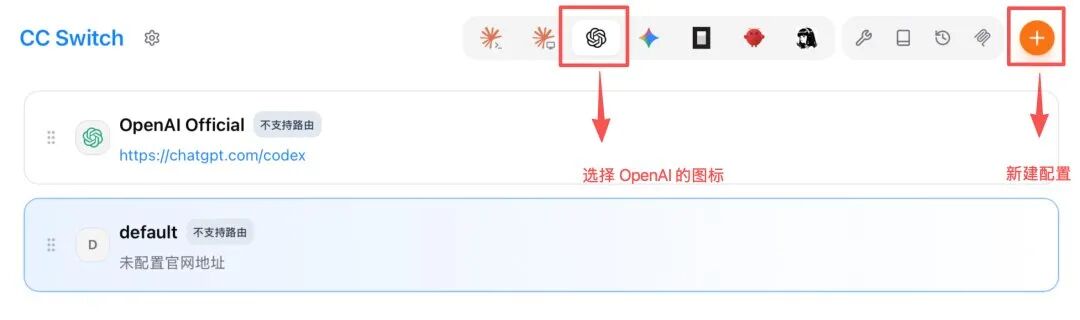
左侧一定要选我标红的 OpenAI Logo 图标,其余几个是配置别的软件用的。点右侧的「+」号进去,会看到一堆模型供应商,不用挨个研究,这次接 Kimi,选「Kimi For Coding」就行——注意是 Kimi For Coding,不是 Kimi。
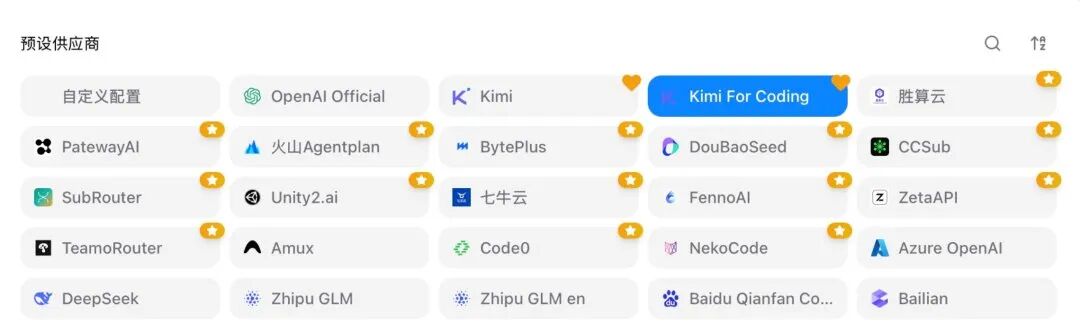
继续下一步,开始配置 API Key。
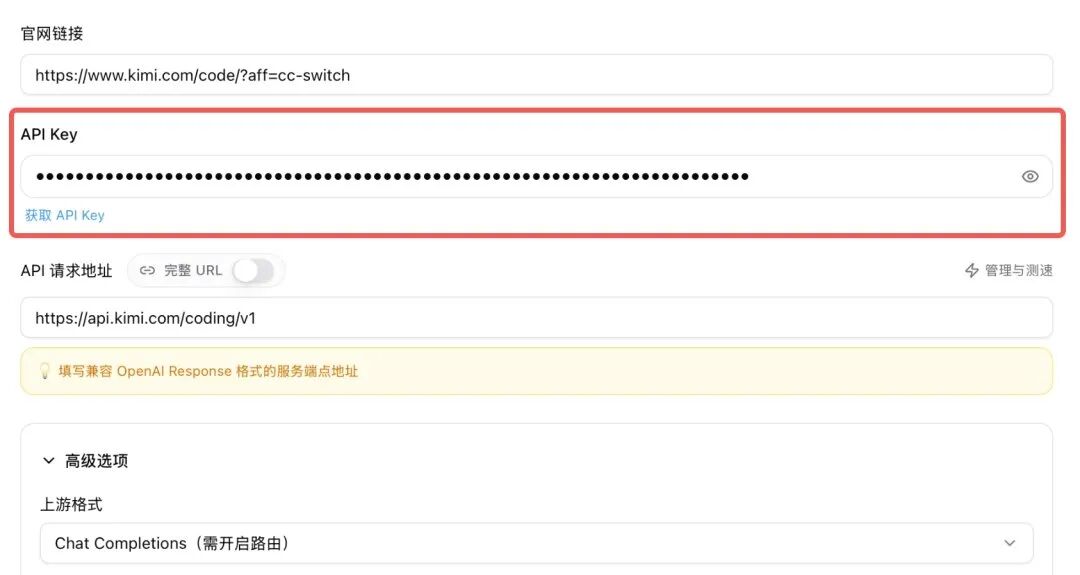
顺便解释下 API Key 和大家常听到的 Token。可以把大模型想象成一座小电厂,Token 就是它发出来的电,我们每让 AI 干一次活,本质上都在用电。OpenAI、Anthropic 这些模型也很好,但电费相对更贵;Kimi 的优势是性价比高,适合普通用户拿来处理日常办公任务。API Key 则相当于我们的电卡编号,在 Kimi 买了会员,就等于买了一些电,把 API Key 填进配置工具,Codex 以后调用 Kimi 时,用的就是这张电卡里的电。所以 API Key 千万别泄露。
Kimi 会员可在此购买:https://www.kimi.com/membership/pricing。最便宜的一档一个月四十多,初步尝试买这档就够,也没什么心理压力;用顺手了确认能解决问题,再考虑升级。
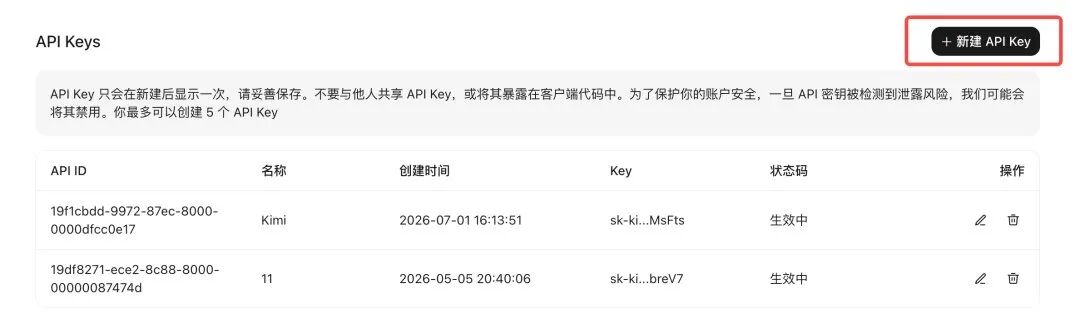
买好会员后,进控制台新建 API Key,这就是前面说的电卡编号。之后把它填进 CC Switch,Codex 才知道该去调用你账户里的额度。
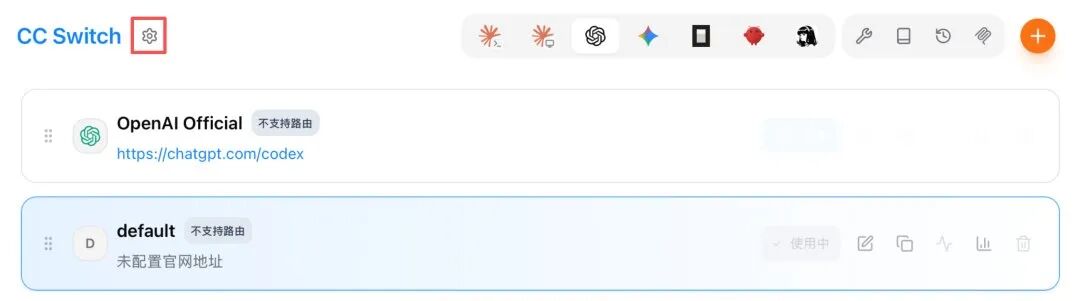
填好点添加,Kimi 模型就接入 CC Switch 了。接着点主页左上角的设置按钮去配置路由,让 Codex 能识别到,参考下图。
进设置页选路由菜单,把图里画红圈的三个开关全部打开。
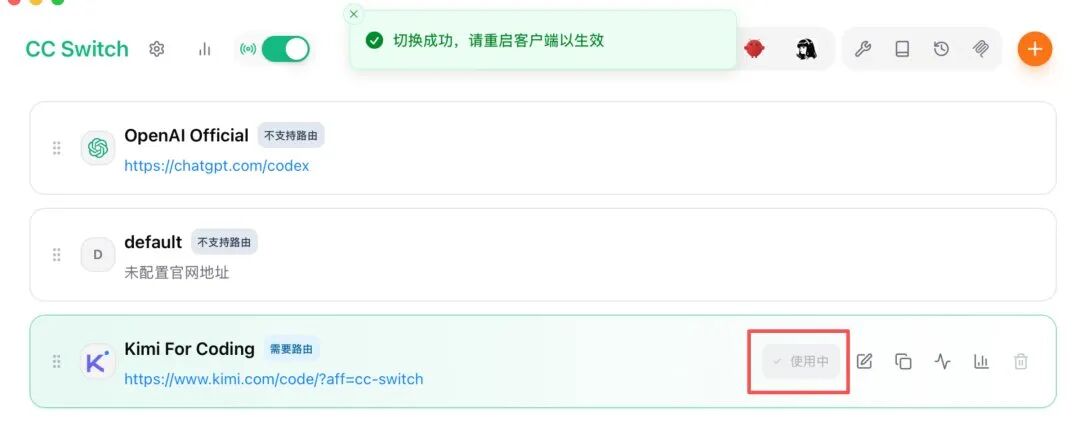
最后返回主页,启用 Kimi For Coding。
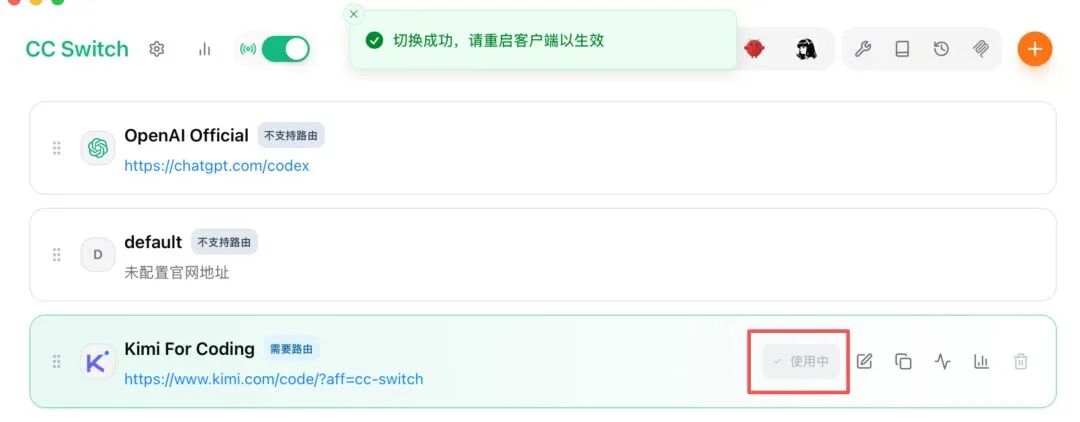
到这里就大功告成了。再打开 Codex 随便发条消息,会惊喜地发现它能正常回复,这就是 Codex 的神奇之处。
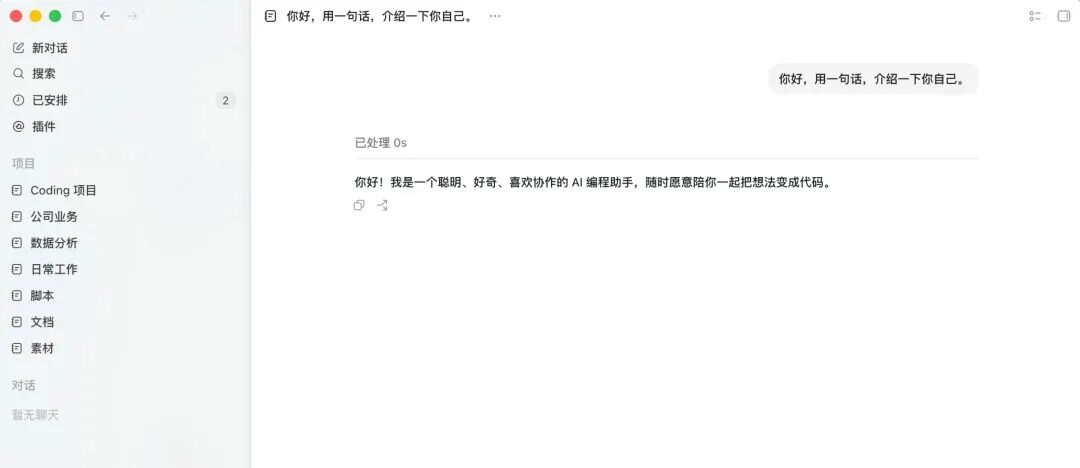
具体能拿它做什么
Codex 上手没什么门槛,玩一会儿就熟了。
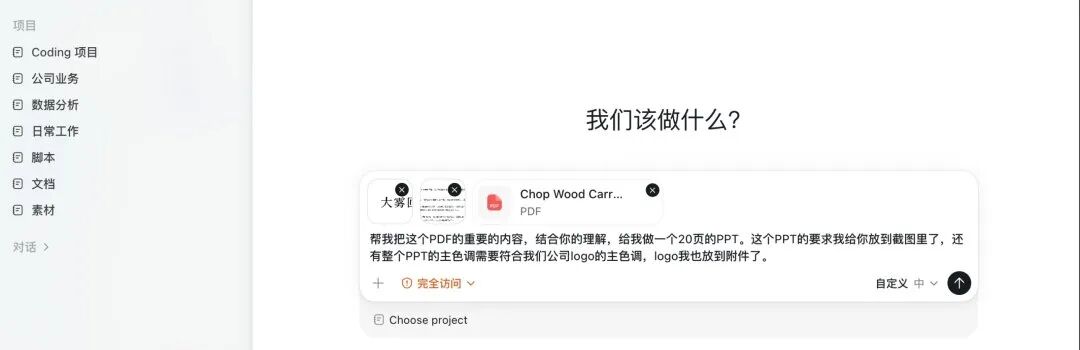
举个例子,年中这阵子很多人要做 PPT,那就把相关文件和数据丢给 Codex,让它按要求来做。像我下面这样,有的是截图、有的是 PDF 都无所谓,它都能理解——毕竟接的是 Kimi 的多模态模型。
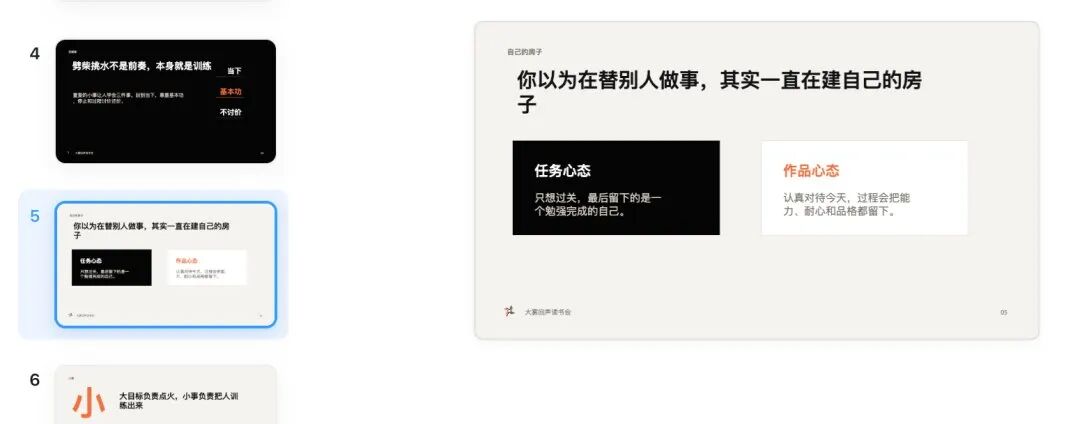
这是最后出来的 PPT,是不是还挺像样?当然 AI 一次生成的成品不会 100% 贴合要求,这时候直接上手改就行;改动大的话,继续给 Codex 提要求即可。
一句话,装好 Codex 后,把它当成一个能干活的同事。我甚至建议大家在电脑前贴张便签:所有事,先想一下能不能让 Codex 去干。
再举几个我自己的例子。工作中经常要把 PDF 转成 MD 文件,这事交给它;家人的体检报告是 PDF,直接扔过去让它分析并梳理一份建议放到飞书文档,也没问题;电脑存储不够、软件卸载残留清不干净,可以让它去查某个软件的相关文件和依赖有没有残留,有就直接清理——我前段时间靠这招在 macOS 上腾出了 20G 空间。几乎工作中所有事,都可以先试试交给它。

除了把想法交给它执行,很多时候我们有一套自己的工作流程,这些流程也能固化下来。比如我们公司数据都在飞书多维表格上,我给 Codex 装了飞书 CLI,就能在里面直接和飞书交互。我每天上午要核对昨天的回款数据、看几张表能不能对上,以前人工干容易忘,现在我建了一个 Skill。
所谓 Skill,其实就是把一套工作方法或经验固化成一个文件,让 AI 知道该怎么干。对账这件事到底对哪、怎么对,本来只在我脑子里,我把想法讲给 Codex,让它帮我建成 Skill,之后它就懂怎么对账了。
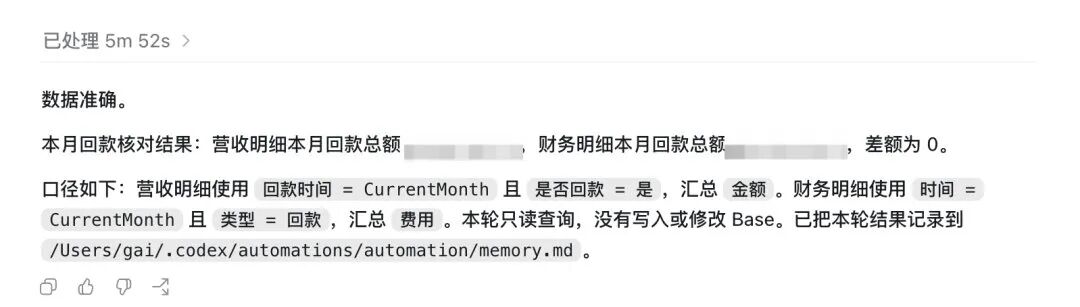
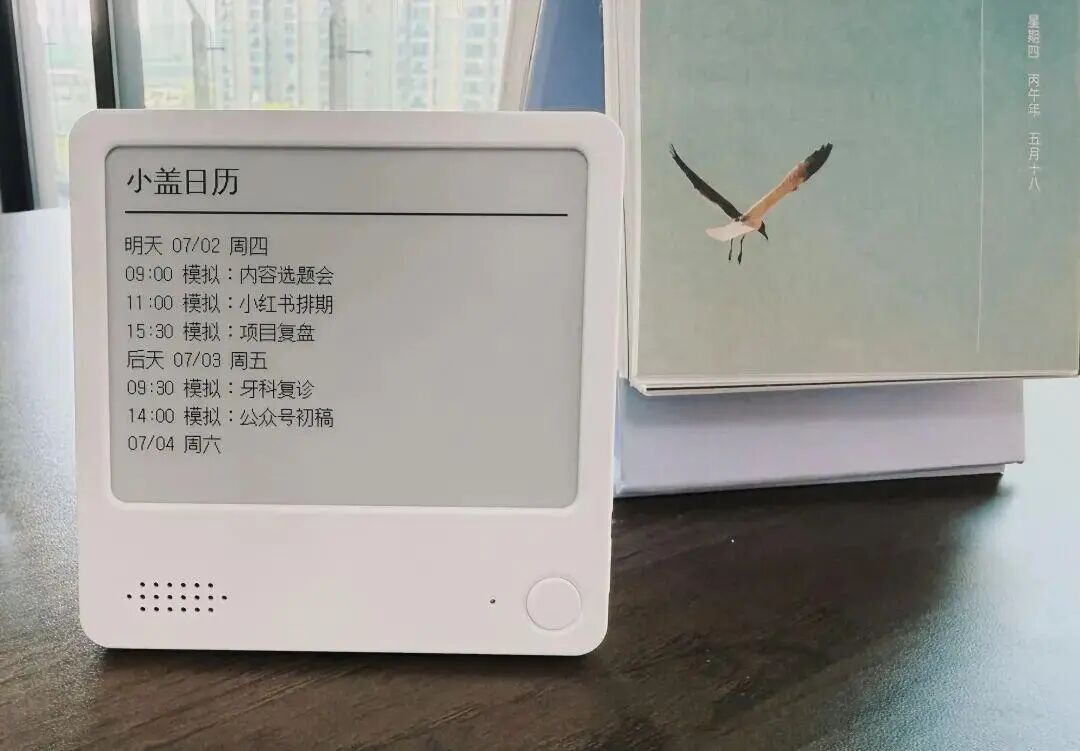
建好 Skill,再设个定时任务。Codex 支持定时功能,可以每天自动跑一次,检查回款数据有没有异常。再比如我最近买了台桌面墨水屏,通过 Codex 把它和飞书日历打通,每天定点按 Skill 要求的格式把日历推送到屏上。
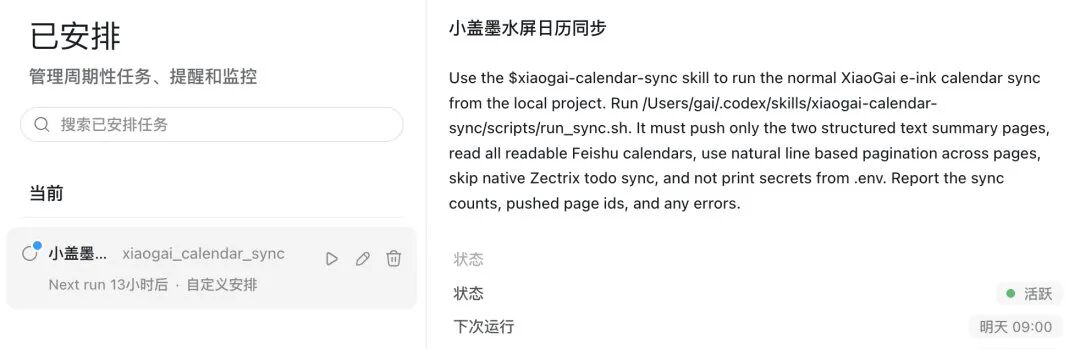
这样看一眼桌面就知道接下来有什么待办,省掉了翻手机或电脑日历这一步。
Skill 并不难,别一看到新名词就发怵。我讲个小故事帮大家理解。几年前我和一位很敬重的阿姨聊天,她说很多人做事毛躁、爱抠细节,却从不重视流程优化。其实流程对结果影响很大,先做 A 再做 B,还是先做 B 再做 A,很有讲究。她拿做饭举例:炒完菜立刻擦灶台,因为这时溅出的油还没凝结,趁热擦比吃完饭再收拾省事得多;做饭间隙顺手把后面用不到的餐具洗了,也能减轻饭后负担。这就是流程。我听完挺受触动——做同一件事,每个人的流程和方法不同,直接影响质量和效率。Skill 就是把这套做事方法沉淀进一个固定文件,让 AI 知道具体流程。
怎么建 Skill?不用懂技术细节,直接跟 Codex 说"帮我建一个做数据分析的 Skill",然后用自然语言把自己的流程讲出来就行。

这类场景我强烈推荐用语音输入,就当对面是同事,把流程自然地讲出来。不用说得滴水不漏,AI 能理解,说不清的地方多聊几轮,最终就能生成一个 Skill。下次做同样的活,或者设定时任务,直接让 Codex 按这个 Skill 跑就好。
总结
最后总结三点:其一,凡事先想想能不能让 Codex 去干,养成习惯后你会发现太多事都能交给 AI;其二,刻意地把重复性工作流程 Skill 化;其三,如果某个任务每天或每周都要处理,就把它设成定时任务。
以上是本人的一点使用心得,方法未必最优,各位值友若有更顺手的思路,欢迎在评论区交流。