Docker
未读
NAS 家庭影院新选择!飞牛部署开源轻量影视库 nowen-video
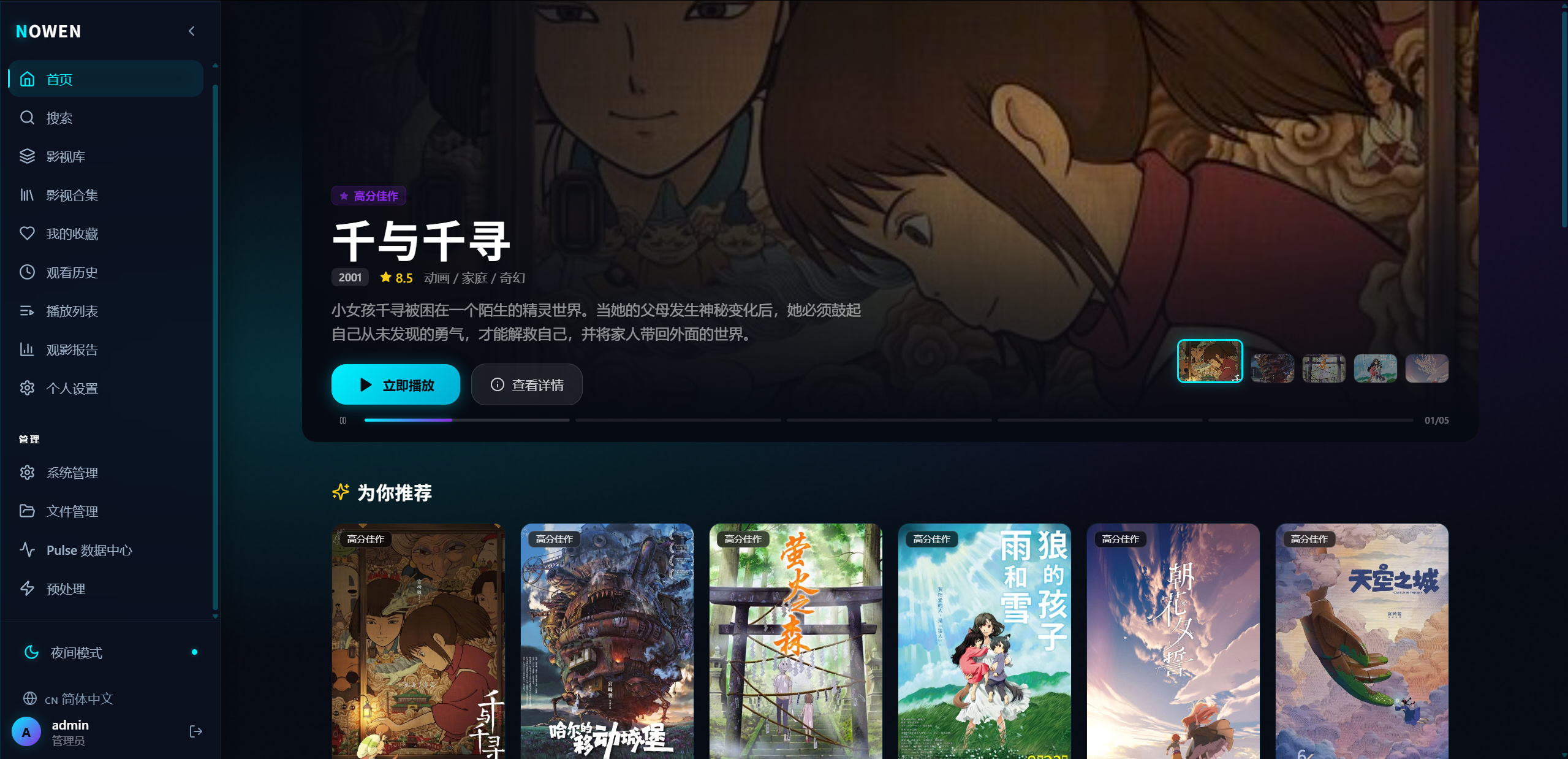
nowen-video 是一款轻量级开源影视项目,旨在替代 Emby 等商业方案,为家庭影院打造“私人奈飞”。它基于 Go + React 开发,采用 SQLite 数据库和 Docker 一键部署,具备出色的刮削链(TMDb → 豆瓣 → Bangumi),尤其适合国产剧和番剧的元数据自动匹配。
nowen-video 自动抓取海报、简介和演员表,提供美观的浏览界面,并支持硬件加速转码、多用户独立账号以及手机、电视、电脑等多终端访问。
文章详细介绍了在“飞牛”NAS上部署 nowen-video 的分步指南。该过程包括检查Docker功能、媒体文件路径及NAS IP,创建数据文件夹,通过Docker Compose配置并启动容器(需自定义密钥和路径),以及在Web界面初始化设置、添加媒体库和开启扫描。整个部署流程在“飞牛”NAS友好的Docker图形界面下尤为顺畅,20分钟即可搭建完成并享受功能丰富的媒体库。
Docker
未读
飞牛 NAS 折腾记|Docker 部署 easy-vdl,把抖音、B 站、小红书 等一锅端
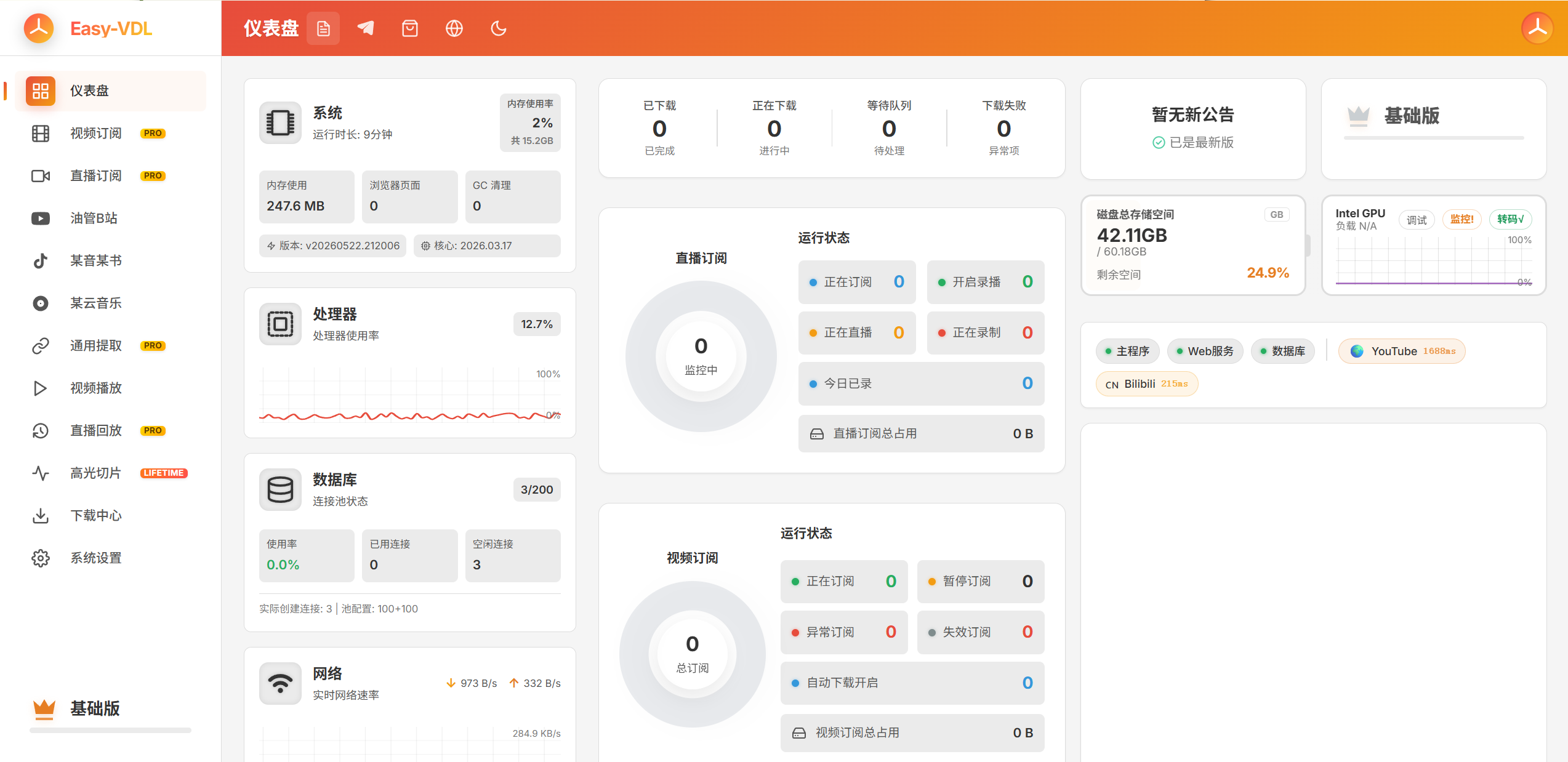
本文介绍了开源项目 easy-vdl,一个专为NAS(如飞牛NAS)设计的综合直播视频订阅解析下载器,可通过Docker Compose部署。easy-vdl核心功能包括视频下载、博主订阅和直播录制,支持抖音、B站、YouTube、TikTok等主流平台。
其主要特点:
- **视频下载与订阅**:能自动检测并下载新内容,支持批量同步历史视频。
- **直播录制与AI高光**:可自动录制直播,并利用AI模型(如DeepSeek)分析弹幕、自动切片高光、生成标题和摘要。
- **媒体库集成**:自动生成Emby/Jellyfin等媒体库所需的NFO元数据,支持硬件加速转码。
部署过程涉及Docker Compose配置、存储目录和端口规划、用户权限设置。需注意,视频订阅、直播录制及AI高光等核心能力需购买高级授权。文章还强调了外部访问安全、存储管理、Cookie更新及便捷升级等实用细节。easy-vdl因其高度自动化和与家庭影音中心的良好整合,被认为是同类工具中完成度较高的选择。

Docker
未读
飞牛 NAS 部署 LanLens,把家里的网络设备摸得一清二楚
文章详细介绍了在飞牛NAS上部署开源工具LanLens的完整过程,旨在解决家庭网络设备识别困难的问题。
LanLens是一个自托管的局域网监控与设备文档仪表盘,核心功能是通过ARP扫描自动发现网络设备,并通过干净的Web界面进行管理。它允许用户为设备添加备注、记录服务、配置一键SSH/RDP/HTTP连接,还能进行Nmap端口扫描甚至深度SSH扫描以获取硬件和系统信息,支持深色主题且完全免费。
部署LanLens的关键在于其必须使用`host`网络模式进行ARP扫描,且需要生成至少32字符的`SECRET_KEY`用于凭据加密。文章提供了通过飞牛NAS Web界面(docker-compose)和命令行(docker cli)两种部署方案。部署后,用户需首次登录修改默认密码,并建议配置扫描范围、通知功能(如Telegram)以及为设备添加备注。文章还提及了深度扫描、数据库切换等进阶功能,并提供了端口冲突、数据备份和公网访问安全(反向代理)等实用“踩坑”经验。
作者认为,LanLens能让用户清晰掌握家庭网络设备状态,显著提升网络管理体验。

Docker
未读
飞牛 NAS 装这个,20 分钟拥有自己的 Spotify
本文为飞牛NAS用户提供了一套将硬盘内音乐在手机上播放的解决方案——Swing Music。针对普通用户因流媒体平台歌曲下架等问题而希望自主管理音乐的需求,Swing Music应运而生。
它是一个运行在NAS上的私人音乐服务,界面酷似Spotify,无需编程技能,免费且不受内容下架影响。部署过程简洁,用户只需确保NAS开启Docker功能并准备好音乐文件夹。通过Docker Compose粘贴一段配置代码,调整音乐路径后即可一键部署。
成功启动后,在浏览器输入NAS的IP地址加端口号即可访问,初始设置选择音乐目录后,Swing Music会自动扫描、整理音乐库,并提供每日混音、专辑版本管理及收听统计等功能。安卓用户可下载专用App,iPhone用户则通过浏览器访问(需注意iOS后台播放限制)。该方案有效解决了本地音乐的播放和管理痛点,提供私有化、个性化的音乐体验。

Docker
未读
我的 NAS 音乐库终于有封面了
Music Scraper是一款专为NAS用户设计的工具,旨在解决音乐文件缺乏封面、歌词和艺术家信息的问题。它能自动从企鹅音乐、网易云、酷狗等平台抓取封面、歌词、艺术家等元数据,并直接写入MP3、FLAC、M4A等多种主流及高解析度音频文件,且支持通过浏览器在手机端操作。
部署过程基于飞牛NAS的Docker Compose功能,用户需确认NAS架构和音乐文件夹路径,然后创建指定文件夹,复制并修改Docker Compose配置,即可快速搭建服务。
部署后通过浏览器访问,可进行批量自动刮削、单首手动处理及新文件自动监测。刮削支持多源选择、置信度设置和跳过已有文件。歌词可内嵌或生成LRC文件,支持双语合并。首次使用需设置登录密码,并建议开启两步验证。Music Scraper提供7天全功能免费试用,试用期后需激活码继续使用。

Docker
未读
飞牛 NAS 部署 MiMusic:自建音乐服务器,六端同步听无损
MiMusic 是一个自托管的个人音乐服务器,用 Go 编写,单一可执行文件,不依赖系统运行时环境。服务端以二进制和 Docker 镜像形式分发,客户端基于 Flutter,支持 iOS、Android、macOS、Windows、Linux 和 Web。 项目在 github.com/mimusi

Docker
未读
验证码自动同步到电脑、图片跨设备粘贴——SyncClipboard 部署指南
SyncClipboard是一款开源、跨平台剪贴板同步工具,GitHub星标4.1k。它支持Windows、macOS、Linux桌面端及iOS、Android、鸿蒙手机端。核心优势是采用自建服务器模式,推荐通过Docker部署在NAS上,确保数据不经任何第三方,保障隐私安全。
服务器部署简便,通过Docker在NAS上运行容器,可配置用户凭证、端口及历史记录条数。外网访问可选择公网IP+DDNS或内网穿透(如Cloudflare Tunnel),强烈推荐配置HTTPS。
桌面客户端(Windows/macOS/Linux)安装后,输入服务器地址、用户名和密码即可实现自动同步。手机端iOS利用快捷指令,Android则有SyncClipboard Mobile、Flutter版及Fcitx5输入法插件等多种方案实现同步。
需注意版本兼容性(v3.1.1+需统一升级),历史记录功能仍在早期阶段(有数据丢失风险),以及重要数据目录的备份。该工具还优化了图片同步功能,能自动处理多种图片格式。部署简单,实现多设备间剪贴板内容(包括图片)的无缝、安全同步。
-KmZp.png?width=800)
基于 Mihomo + Docker 实现旁路由
该文详细介绍了如何通过Docker、Macvlan、Mihomo和TUN模式搭建一个稳定、轻量化的透明代理(旁路由),旨在解决传统OpenWrt+OpenClash方案的复杂、繁重及稳定性问题,特别适用于AI自动化任务对网络高可靠性的需求。
核心在于利用Docker的轻量化特性,结合Macvlan为Mihomo容器分配独立的局域网IP,并启用TUN模式实现应用层无感知的透明代理。准备工作包括开启IP转发、创建Macvlan网络(需注意宿主机与容器互通的shim接口配置),并详细配置Mihomo的`config.yaml`文件,包含代理、订阅、DNS劫持、流量分流规则(如局域网/国内直连、Tailscale直连、其余代理)及TUN模式设置。
启动Mihomo容器后,客户端(Windows/macOS/Linux)只需将网关和DNS手动指向该容器IP即可实现全局代理。文章还涵盖了验证方法、常见故障排查、安全与性能维护等内容,强调此方案相比OpenWrt更为简洁高效,折腾成本低,能提供更稳定的网络服务。

Docker
未读
飞牛 NAS 部署教程|轻松实现音乐自由
Go Music DL是一款免费开源工具,旨在解决各大音乐平台歌源分散、无损音乐需多会员的痛点。它支持网易云、QQ音乐、酷狗、B站等10多个平台,用户可一次搜索并下载FLAC无损格式音乐。工具具备批量下载歌单、换源等功能,显著提升音乐获取便利性。
该工具可通过Docker轻松部署到NAS(如群晖、威联通),让家庭网络中的任何设备都能通过浏览器随时访问和使用。用户只需配置简单的Docker Compose文件即可启动服务,并通过NAS IP访问其Web界面。为获取会员专属高品质音乐,还可在设置中添加平台Cookie。
开发者亦提供在线网站供用户直接试用。文章提醒,下载内容仅限个人收听,禁止商用,并强调支持正版。同时,也解答了如下载文件元数据、网页访问、文件存储位置等常见问题,并指出部分高级功能需安装FFmpeg支持。
-VBJP.png?width=800)
Docker
未读
第三方推送又挂了?这次我把推送服务搬到了自己的 NAS 上
家里的 NAS 跑了不少自动化任务——备份完成、磁盘温度报警、下载完毕……这些事情发生的时候,你怎么知道? 大多数人的答案是:装个第三方推送服务,比如 PushPlus 或者 Server酱,把通知转发到微信。用着还行,直到某天打开手机,发现消息一条没来,上去一查,服务挂了,或者改规则了,或者直接停



最近发布