我的 NAS 音乐库终于有封面了
本文最后更新于 2026-05-06,文章内容可能已经过时。
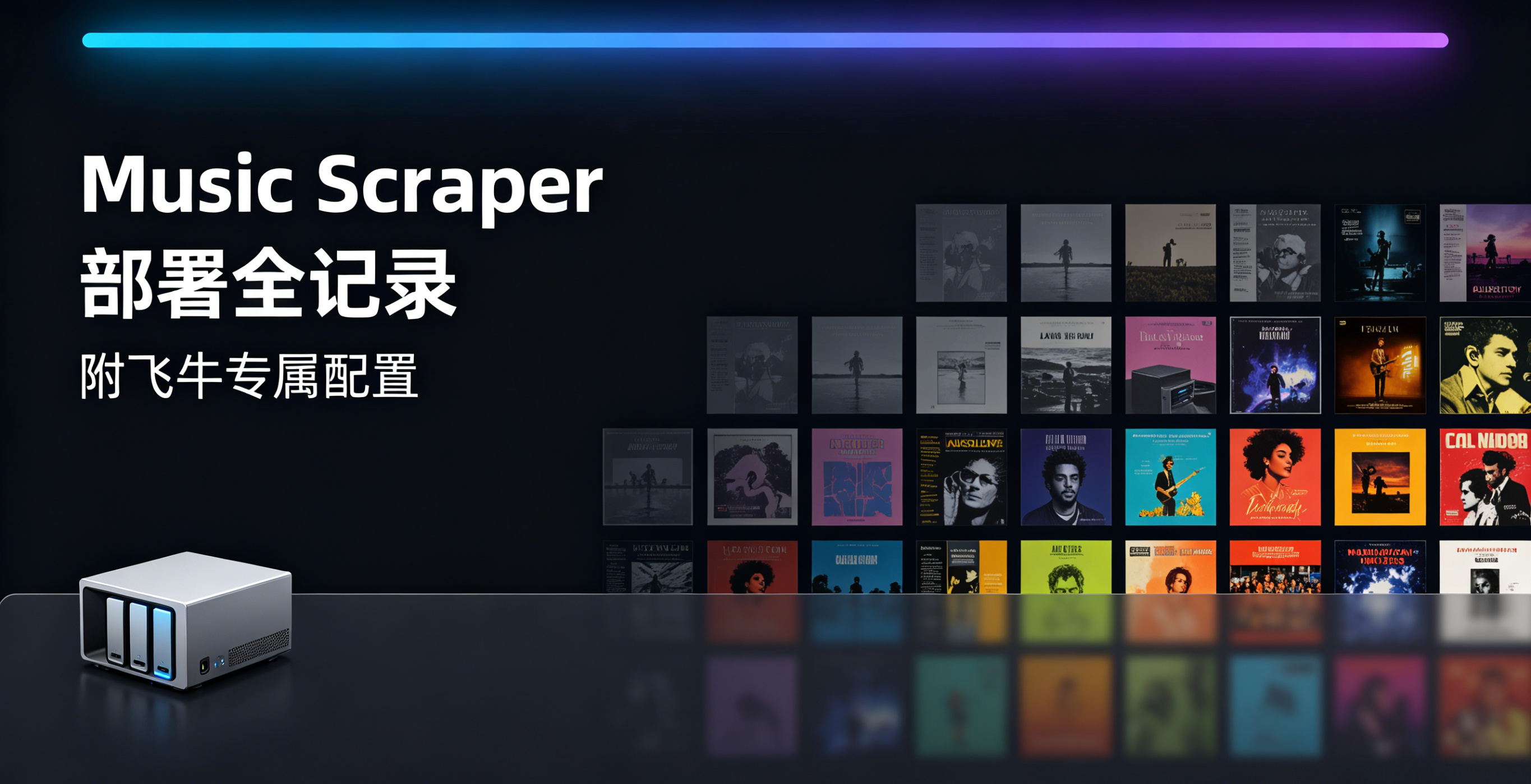
如果你的飞牛 NAS 上堆着一堆没有封面的音乐文件,播放器里全是灰色方块,Music Scraper 能解决这个问题。它从企鹅音乐、网易云、酷狗等平台抓取封面、歌词、艺术家信息,直接写进音频文件。在浏览器里操作,手机也能用。
支持的格式:MP3、FLAC、M4A、OGG、WAV、WMA,以及 DSF/DFF 高解析度格式。
部署前确认两件事
第一,确认架构。 搭载 Intel/AMD 处理器的飞牛设备选 amd64,ARM 架构选 arm64。不确定的话,去「系统设置」→「设备信息」 查 CPU 型号。
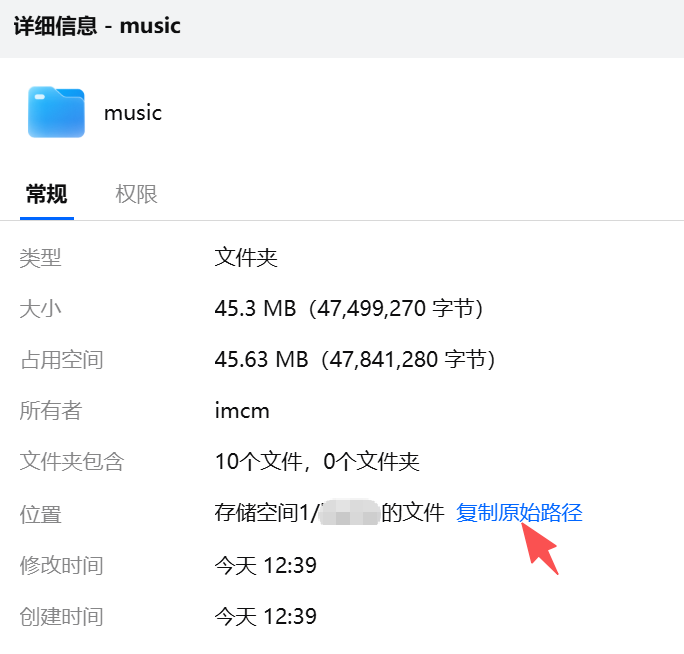
第二,记下音乐文件夹路径。 在飞牛「文件管理」里找到音乐文件夹,右键「查看详细信息」,复制原始路径,格式通常是 /vol1/1000/music 这样的。
部署步骤
飞牛 Docker 支持「项目」功能,直接粘贴 Compose 配置就能建容器,比图形界面逐项填写省事得多。
第一步:建文件夹
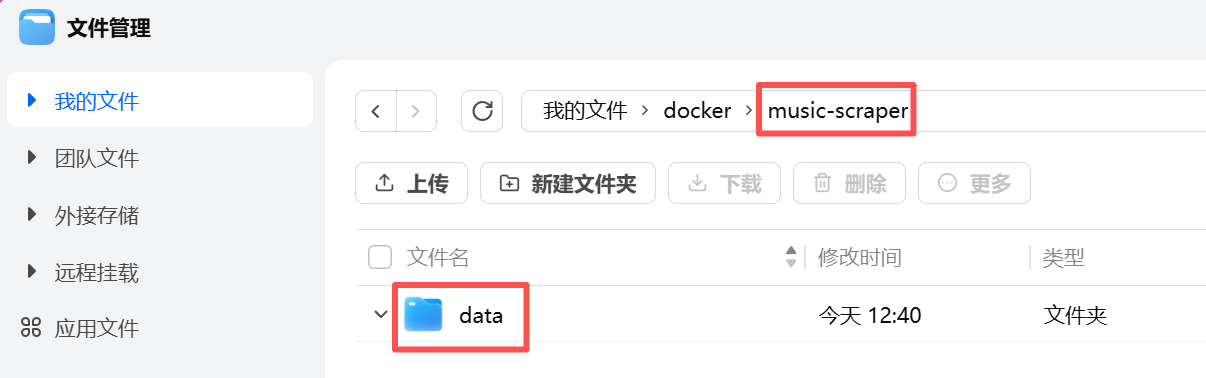
在飞牛「文件管理」里,找一个非系统盘的位置,新建英文文件夹 music-scraper,里面再建一个 data 子文件夹。
第二步:复制配置文件
复制下面 docker-compose.yaml 内容:
services:
  music-scraper:
    image: minzgo/music-scraper:latest
    container_name: music-scraper
    ports:
      - "7301:7301"
    volumes:
      - /vol1/music:/app/music    # 改成你的音乐文件夹路径
      - ./data:/app/data
    environment:
      - TZ=Asia/Shanghai
    restart: unless-stopped
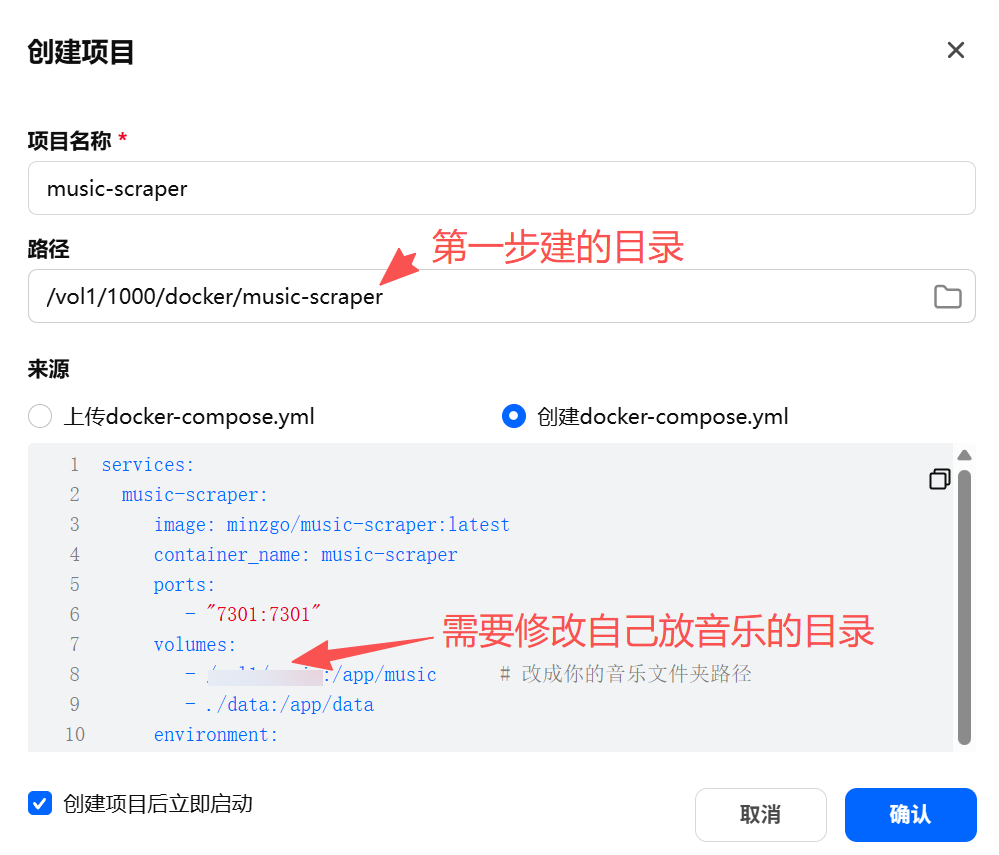
只需改一处:把 /vol1/music 换成你自己的路径,冒号右边不动。
第三步:创建项目
打开飞牛「Docker」→「Compose」→「新建项目」,项目名随意,路径选 music-scraper 文件夹(不是里面的 data),粘贴 上面 docker-compose.yaml 到 「来源」文本框中,确认无误后点「确认」按钮进行部署。
镜像拉取可能慢。先去 Docker「镜像仓库」→「仓库设置」加一个国内加速源,比如 https://docker.1ms.run,再重启 Docker 服务,速度会快不少。
第四步:打开页面
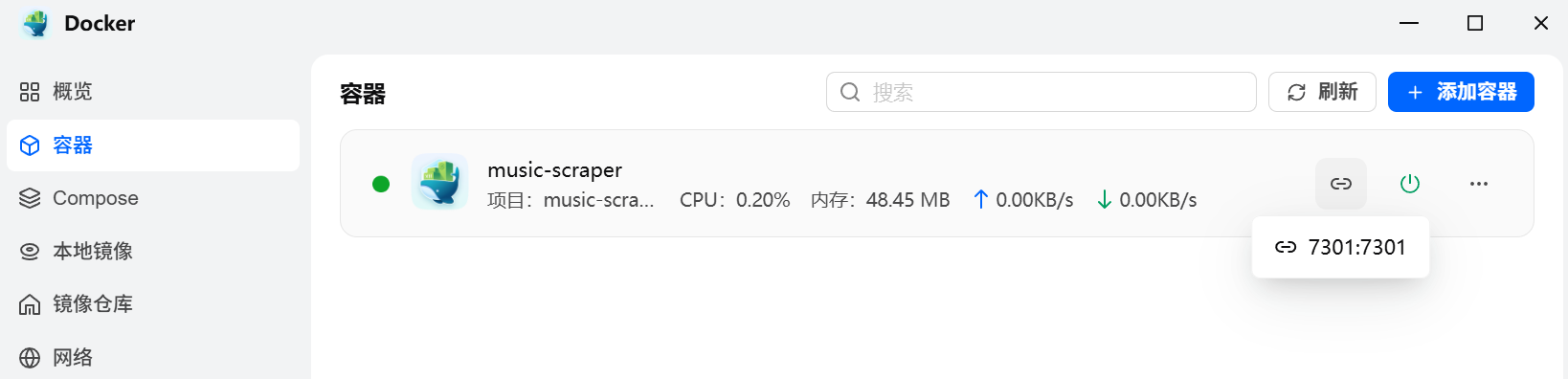
容器起来后,浏览器访问:
http://你的飞牛IP:7301飞牛 IP 在「控制面板」→「网络」里查。能看到页面就说明部署成功了。
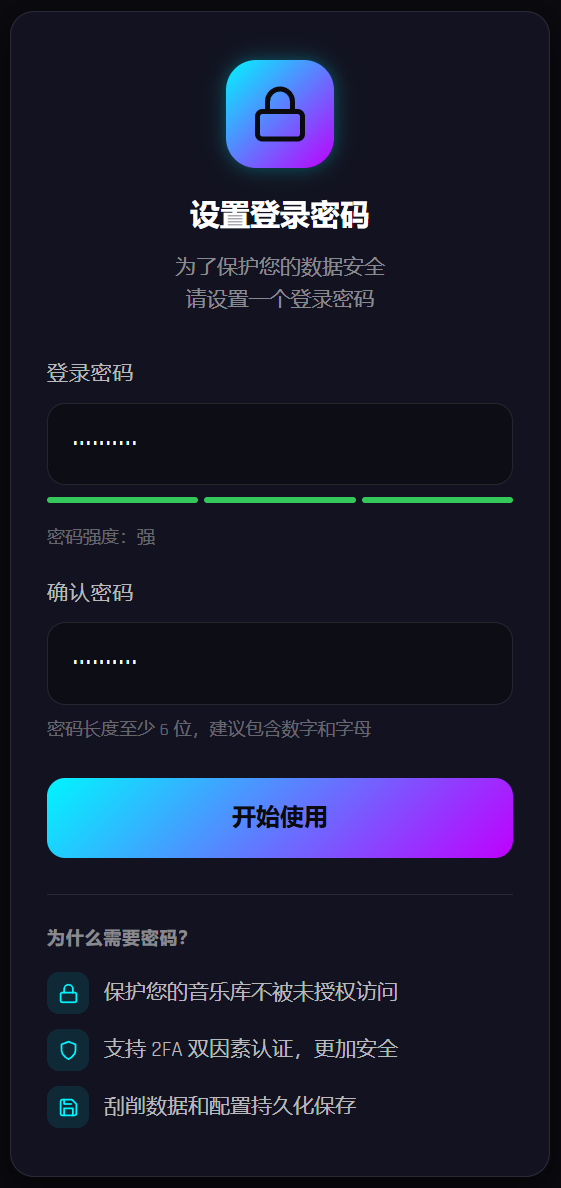
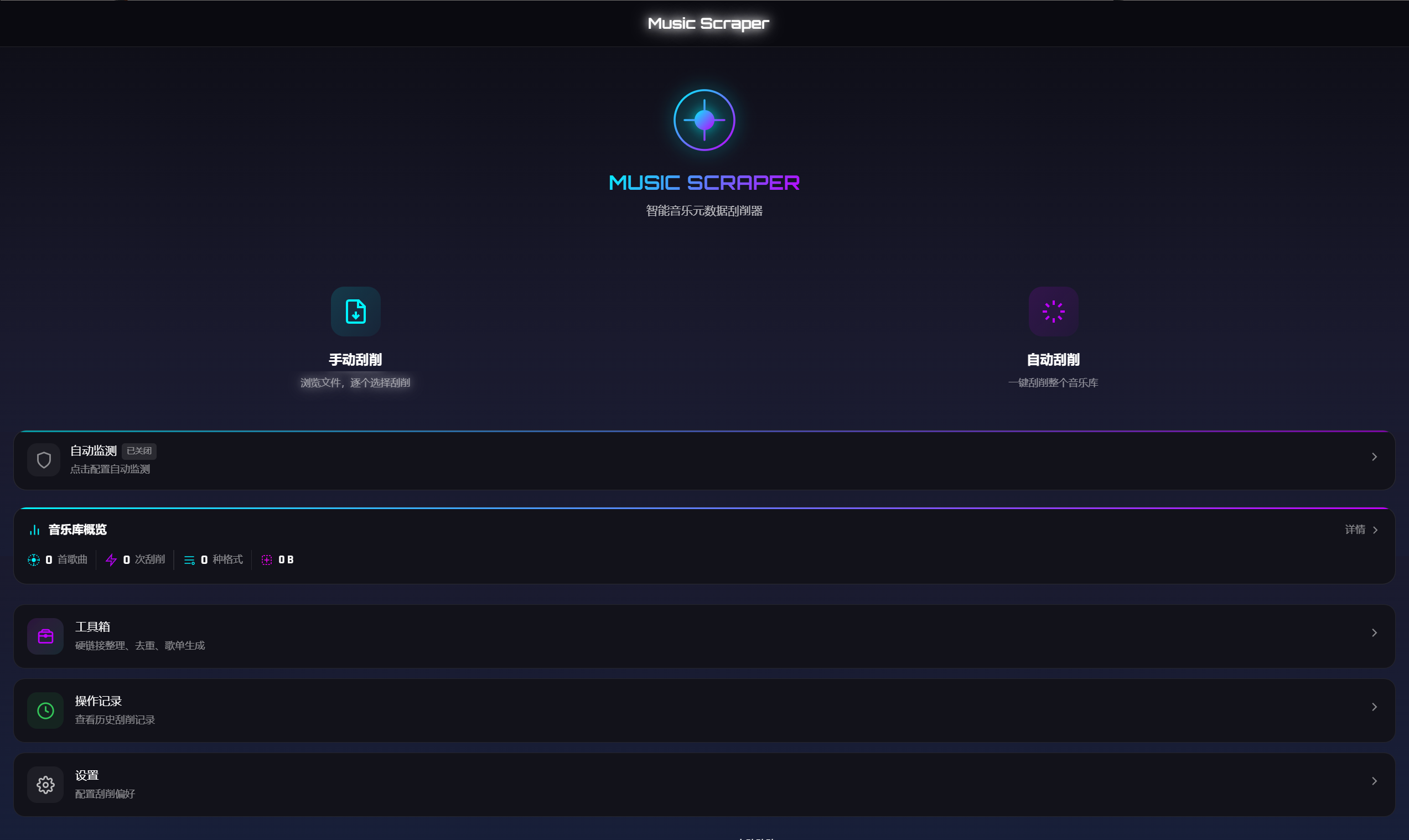
首次使用需要进行 设置登录密码, 根据自己喜好自定义密码后点击登录。
怎么用
批量刮削
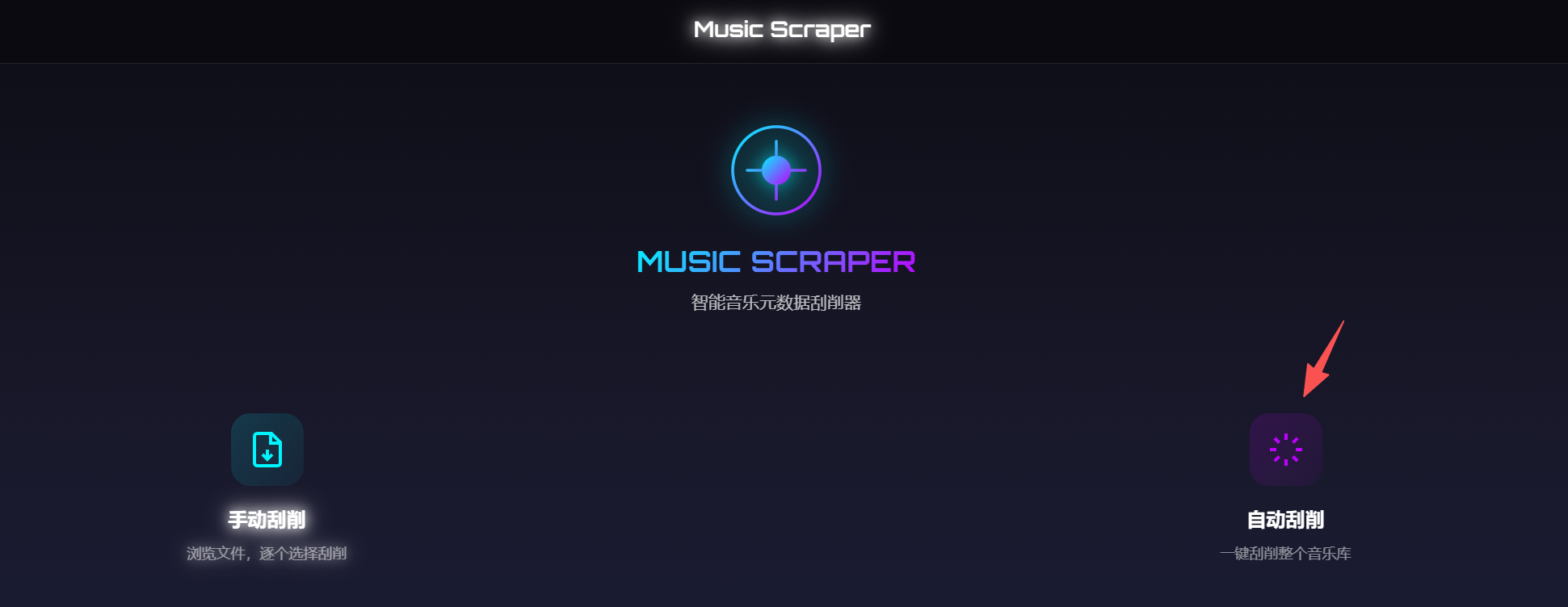
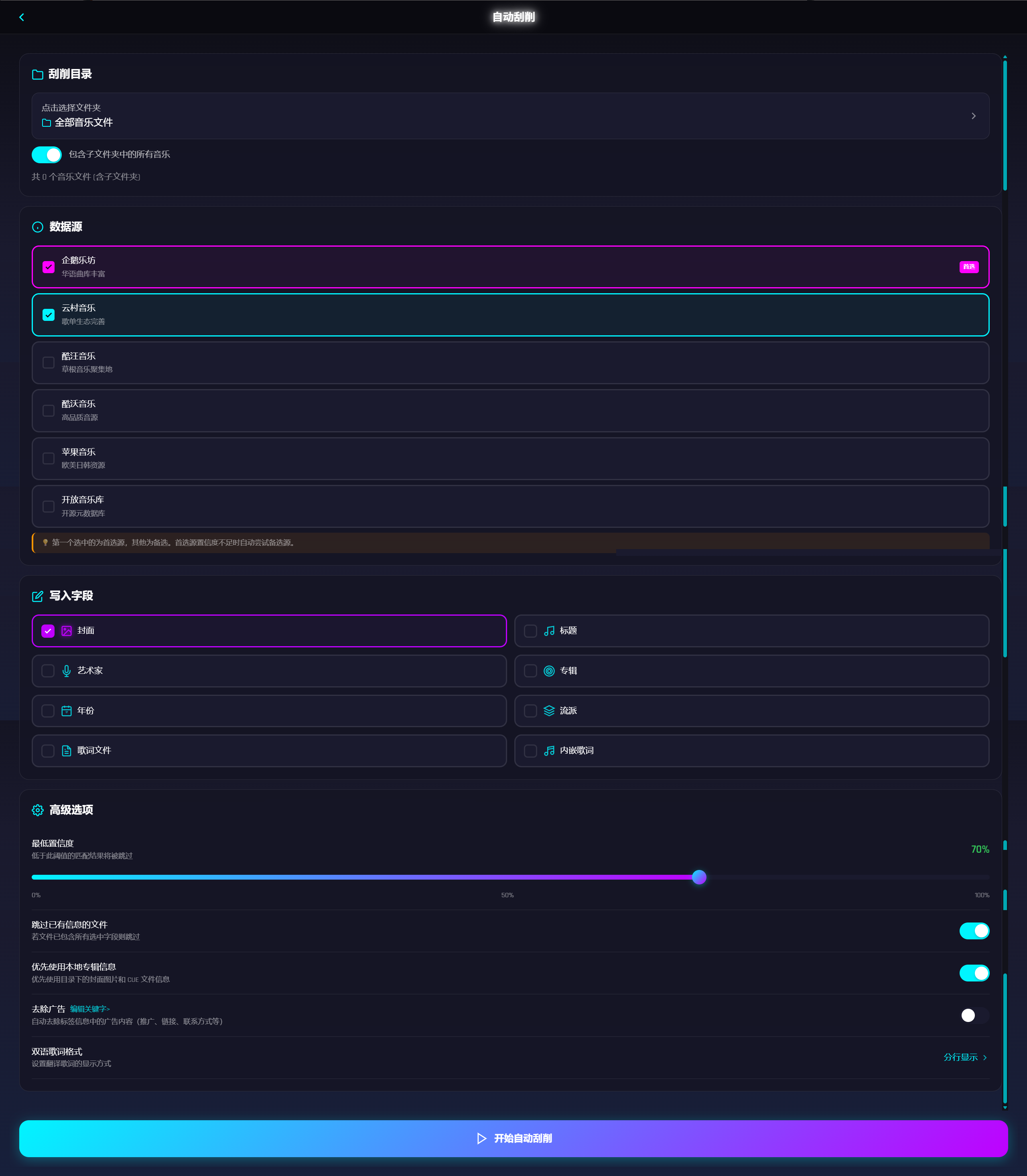
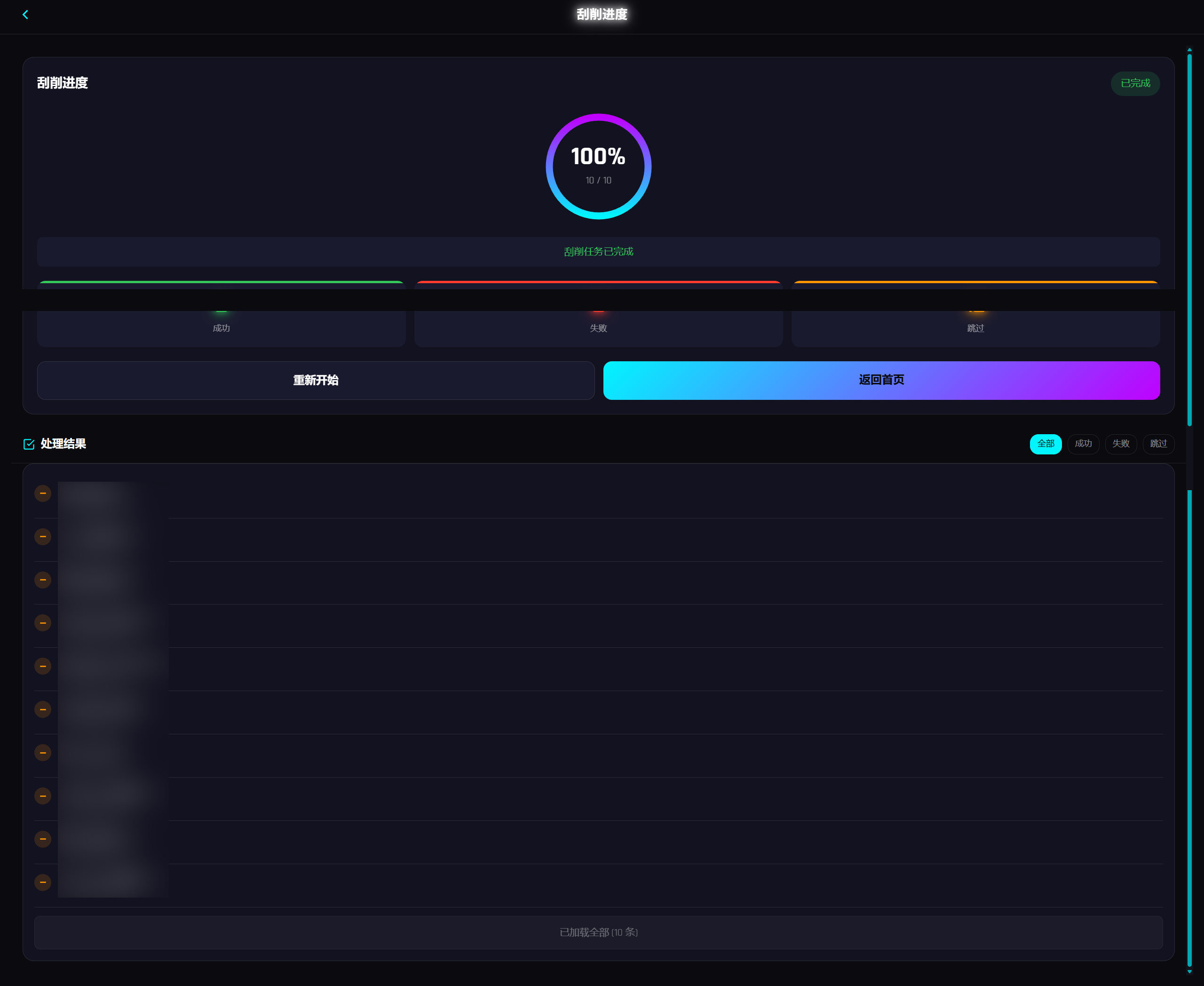
点首页「自动刮削」,选音乐目录,配置几个选项:
华语歌勾「企鹅音乐」+「云村音乐」,欧美日韩加「苹果音乐」。置信度保持 70% 就行,太低容易匹配错。「跳过已有」建议开,别把手动整理过的文件覆盖了。
点「开始刮削」,进度页实时更新每首歌的状态。几百首歌几分钟内能处理完。
单首手动刮削
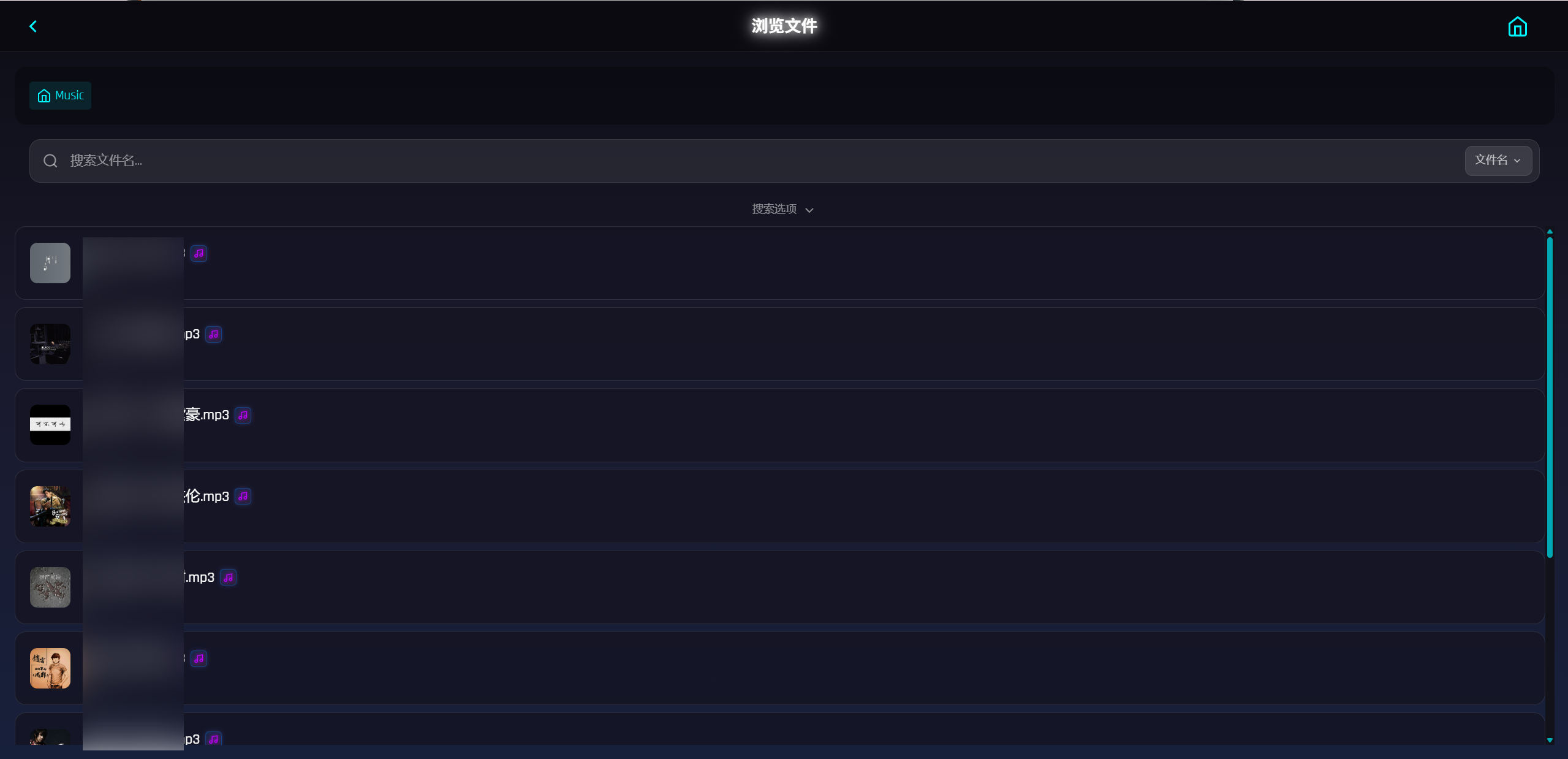
自动刮削没匹配到的冷门歌曲,在「浏览文件」里找到它,点「刮削」,手动搜歌名,选对了确认写入。
自动监测
在「自动监测」里开启后,Music Scraper 会定期扫描目录,发现新文件自动处理。往 NAS 上传新歌之后不用管它。
歌词
歌词可以写进音频文件(内嵌),也可以存成独立 .lrc。支持双语的歌曲(网易云、QQ 音乐有翻译的那种)会自动按时间轴合并中英文,配合支持 LRC 的播放器效果不错。
安全设置
第一次用完,进「设置」开密码保护。如果你的 NAS 有公网访问,顺手开两步验证,支持 Google Authenticator(推荐) 和 Microsoft Authenticator。
常见问题
镜像拉不下来:加国内加速源,https://docker.1ms.run 或 https://docker.1panel.live,重启 Docker 服务再试。
容器启动后找不到音乐文件:检查 docker-compose.yml 里的路径,必须用 /vol 开头的原始路径,不能用共享名称。
刮削完播放器没变化:手动触发一次媒体库扫描,Navidrome 和 Jellyfin 里都有这个按钮。老播放器可能要重启。
怎么升级版本:停容器、删容器、删旧镜像,重新部署。./data 里的数据库和配置不会丢。
关于授权
首次部署后,Music Scraper 提供了 7 天全功能免费试用。进入设置页面可以看到剩余天数和设备码。试用到期后需要输入激活码继续使用。可以加入作者用户群,进行打赏或者分享后联系作者获取。建议在试用期内充分测试,确认满足需求后再考虑付费激活。