-JjXf.png)
我在 NAS 上跑了个 AI,专门帮我发小红书
本文最后更新于 2026-03-26,文章内容可能已经过时。
想在小红书发图文,有想法却不知道怎么配图排版?红墨就是干这个的——输入一句话,AI 生成大纲、封面和内容页,文字不会乱码,图片风格也统一。部署在飞牛 NAS 上,家里所有设备打开浏览器就能用,图片存本地,不依赖任何云服务。
先准备好 API Key
红墨本身免费,但要调用 AI 才能跑起来,需要两类 Key:
文本生成(写大纲和文案):推荐 Google Gemini,去 aistudio.google.com 申请,新用户有免费额度。也支持 OpenAI 兼容接口。
图片生成:同样支持 Gemini,或者 DALL-E 3 等接口。
Key 准备好,就可以开始了。
第一步:开启飞牛 Docker 服务
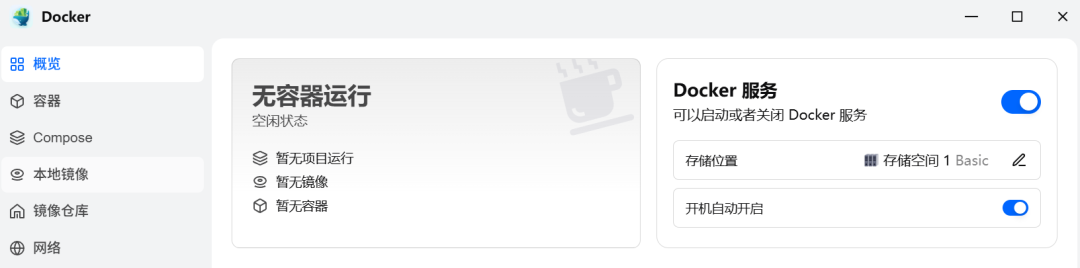
登录飞牛 OS 的 Web 管理界面,左侧菜单找到 Docker,首次进入点 「开启 Docker」,等按钮变绿就好。
第二步:建两个文件夹
打开飞牛 OS 的文件管理器,在数据盘里新建这两个目录,用来存历史记录和生成的图片:
/vol1/1000/Docker/redink/history
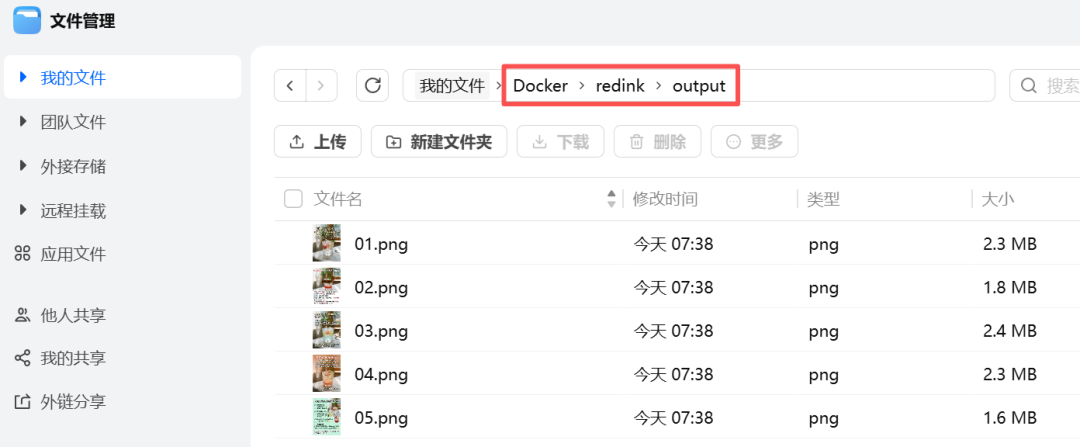
/vol1/1000/Docker/redink/output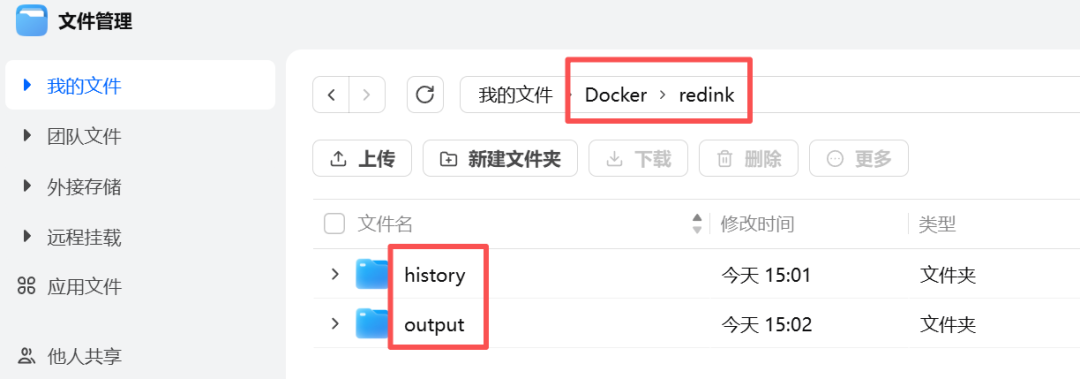
第三步:用 Compose 跑起来
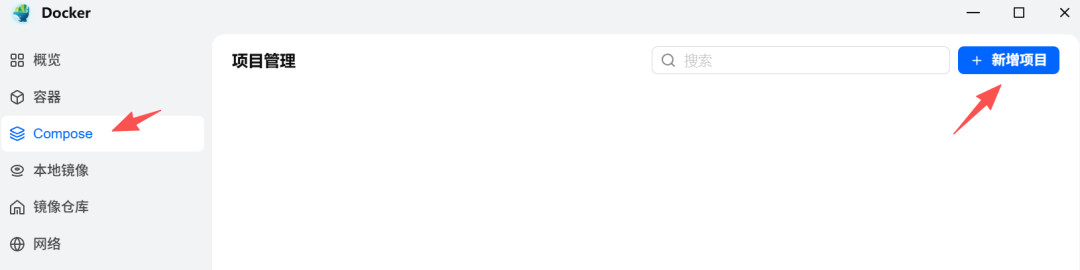
进入 Docker 管理界面,左侧点 「Compose」,右上角点 「新建项目」。
弹窗里填:
项目名称:
redink路径:选刚才建的
/vol1/1000/docker/redink
下方编辑框粘贴以下内容:
services:
  redink:
    image: histonemax/redink:latest
    container_name: redink
    restart: unless-stopped
    ports:
      - "12398:12398"
    volumes:
      - /vol1/1000/docker/redink/history:/app/history
      - /vol1/1000/docker/redink/output:/app/output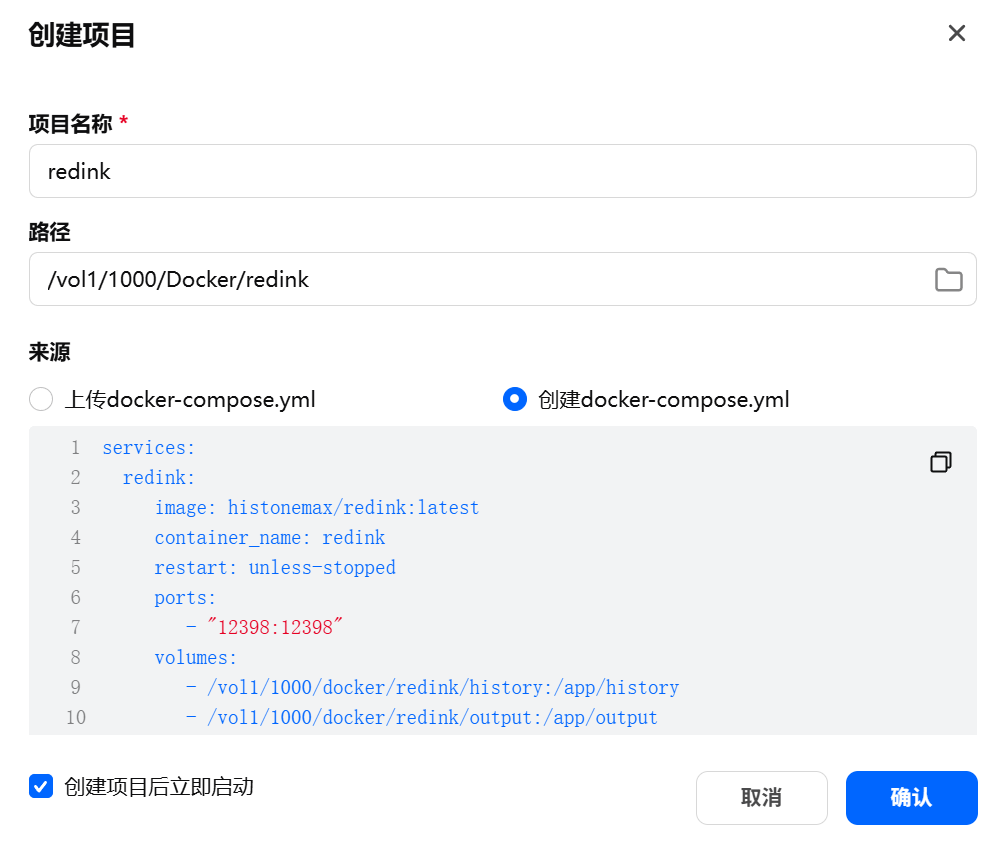
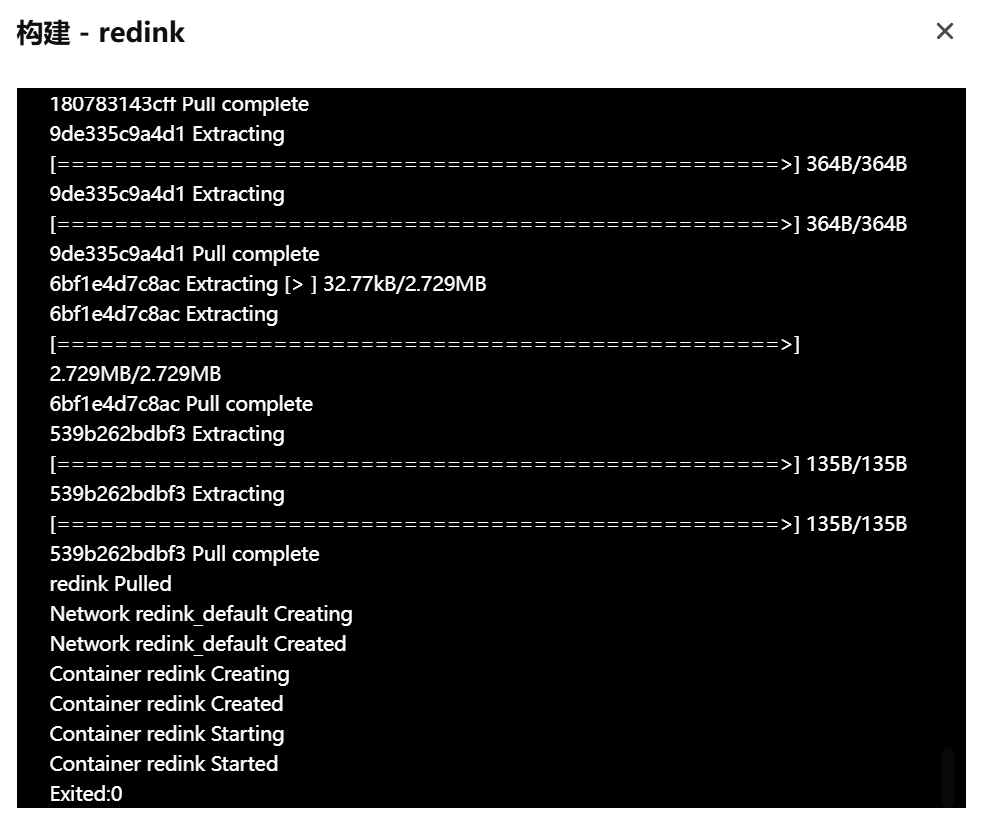
点 「立即部署」,等镜像拉取完成。看到日志里出现 running 字样就好了。
第四步:确认容器在跑
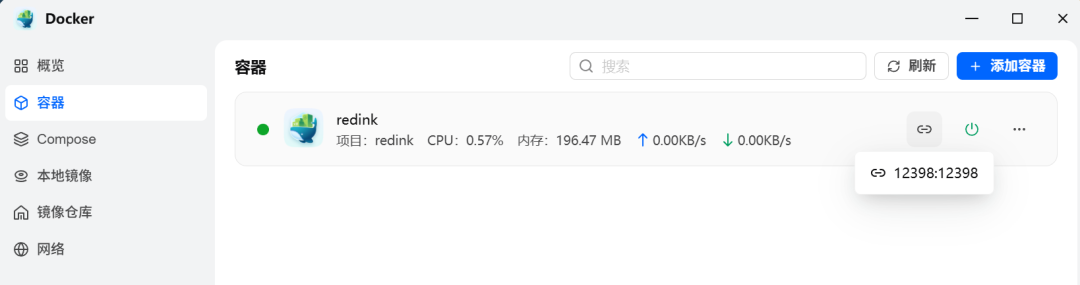
回到 Docker 的 「容器」 页面,找到 redink,状态是绿色 「运行中」 就没问题。
第五步:填 API Key,开始用
浏览器输入 http://飞牛NAS的IP地址:12398
比如 NAS 的 IP 是 192.168.31.100,就访问 http://192.168.31.100:12398。
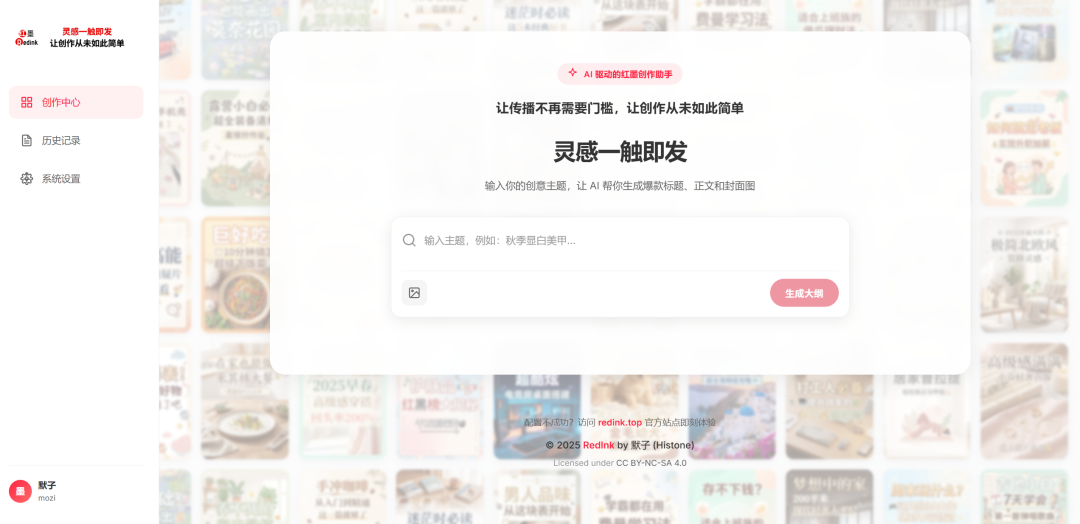
进入红墨主界面,右上角点 「设置」,分别填文本和图片的 API Key,保存。根据自己有的 AI 接口进行设置,我这里用的是 硅基流动 提供的模型,模型量多管饱,如果你还未注册,可以用下我的邀请链接注册下:https://cloud.siliconflow.cn/i/76KdzdyP
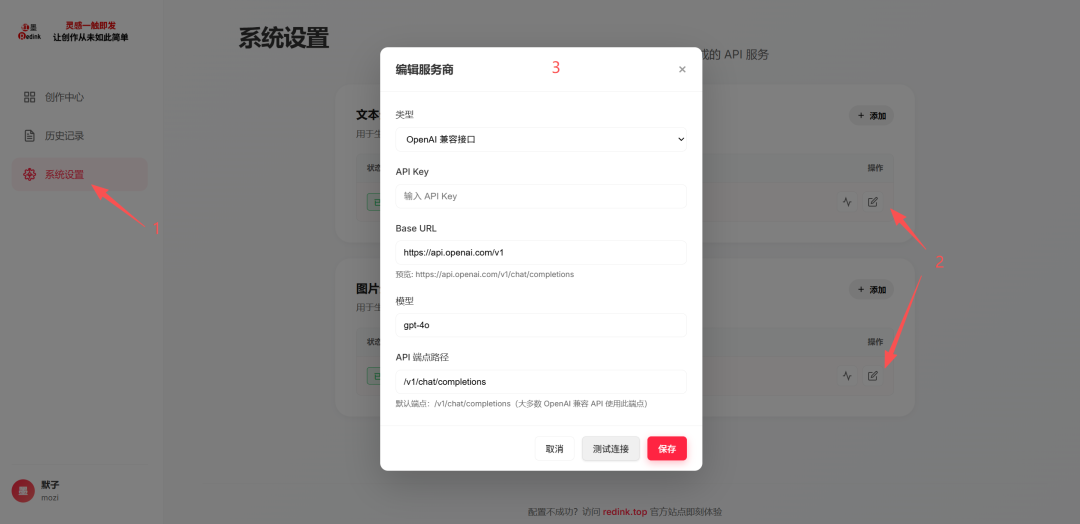
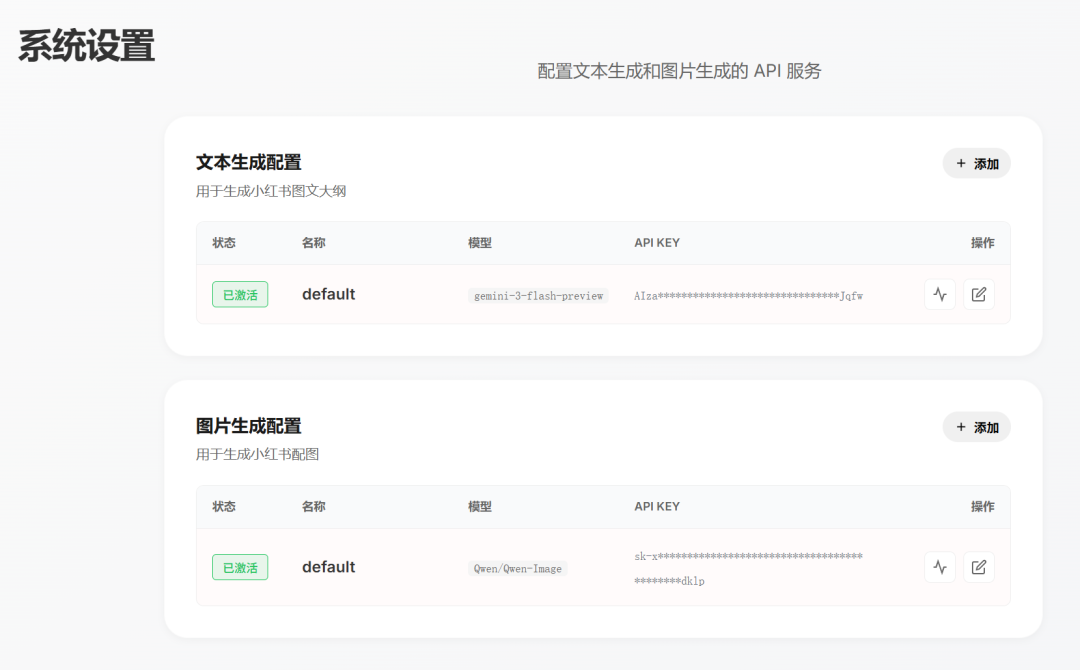
Key 只存本地,容器里没有预置任何密钥。
用起来是什么感觉
主界面输入框打一句话,比如「夏日清凉饮品推荐」,点生成大纲。
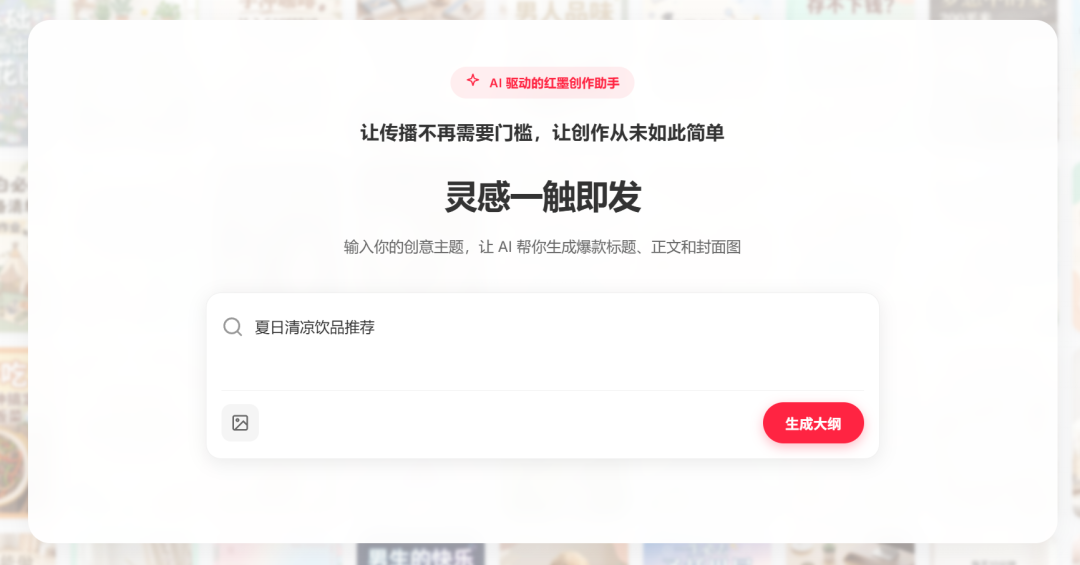
AI 会把内容拆成几页,你可以改每页的文案,也可以补充图片描述——这步多花点时间,出来的图会好看很多。
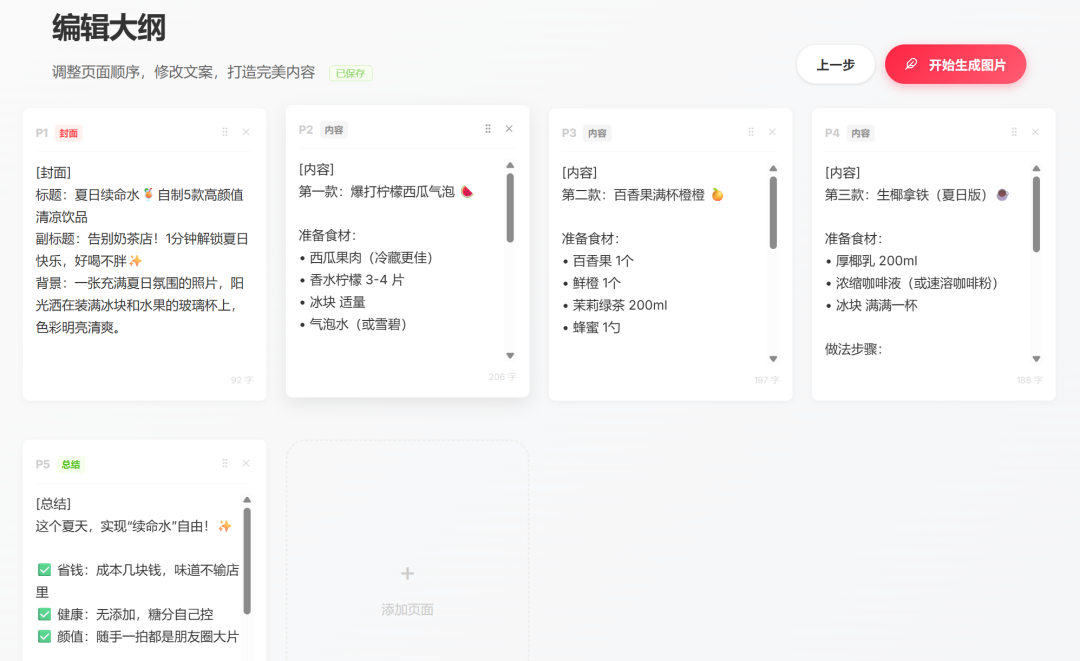
确认后点开始生成,封面和内容页依次出来,别关页面,等进度走完。
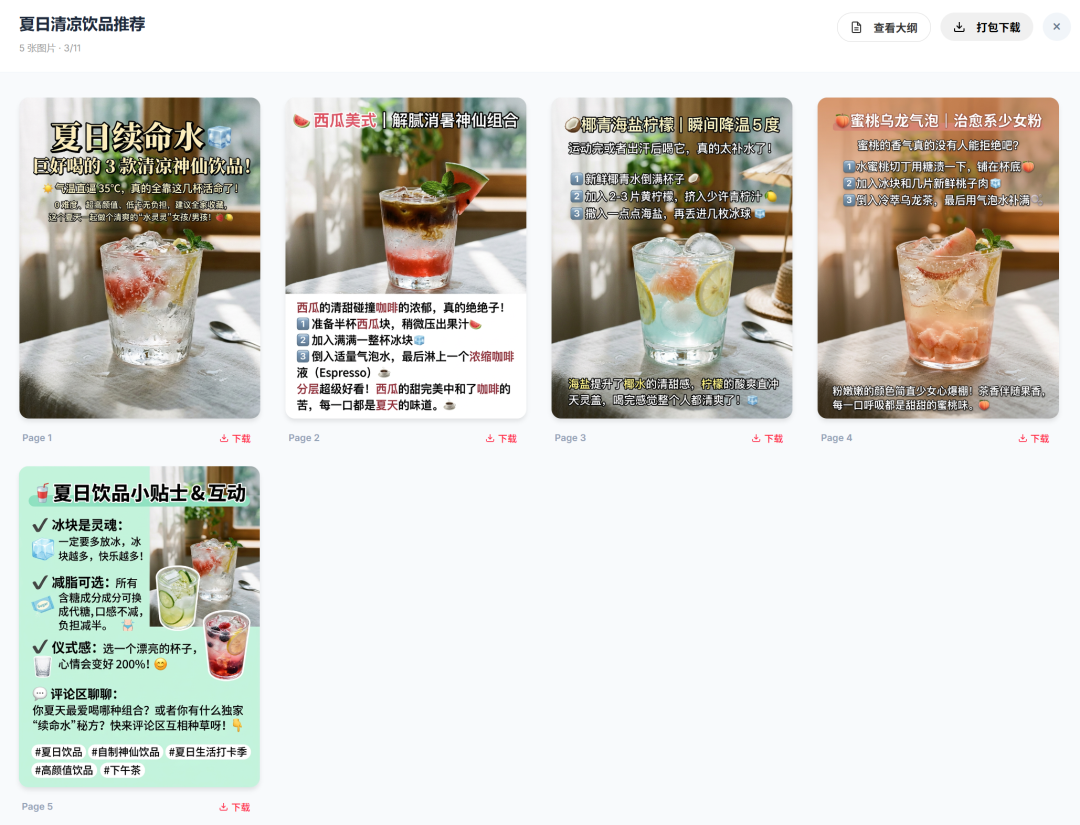
哪张图不满意,单独点那张重新生成就行,不用全部重来。生成的图片都存在 NAS 的 output 文件夹里,文件管理器直接看、直接下载。
两件事要注意
如果你用 GCP 免费试用账号(300 美元额度)的话,设置里把高并发模式关掉。免费账号有速率限制,15 张图同时生成很容易报错,逐张生成慢一点,但稳。
以后镜像有更新,去 Docker 的「镜像」页面找到 histonemax/redink,点更新,重启容器就完成了,数据不会丢。
项目在 github.com/HisMax/RedInk,已有 5k Star。想先试试再决定要不要自己部署,官方在线站是 redink.top,注册需要邀请码,在 watcha.cn 能拿到。