不折腾秀米了,WorkBuddy 一键搞定公众号排版
最近 WorkBuddy 入门文章更新得多,复杂一点的高级应用也会穿插其中。现阶段以入门扫盲为主,因为不少小伙伴的思维定式还没完全转过来。
01 · 你用的是 Agent,不是普通软件
拿 WorkBuddy 来说,很多小伙伴仍然沿用操作普通软件的习惯:这个 Skill 找不到,那个 MCP 不会安装。
他们忘了,自己正在用的是 AI,而且还是 Agent。Agent 本来就是来帮你解决问题的。不会的,直接问它。做不了的,先交给它试试。
模型太笨、干不了活、做事不利索,那就换一个。这种思维转变确实还需要时间。
02 · 公众号排版方式正在改变
公众号文章排版,市面上有不少 Skill 和模板。以前用得最多的是排版编辑器,比如 135、秀米、i 排版。
这些编辑器现在也在加 AI 功能,但被替代的风险依然存在。WorkBuddy 和微信是一家人,这点大家都清楚。
如果你看到某篇公众号文章排版不错,可以让 WorkBuddy 用浏览器打开那篇文章,模仿排版,调整完毕后生成属于自己的排版 Skill。
这算高阶玩法。刚开始用的话,先用别人的 Skill,熟悉以后再自己做。
网上还有教程教你申请微信开放平台,把排版后的文章一键推送到公众号后台草稿箱。这种方式可能受平台限制,慎用。手动复制虽然朴素,但简单可靠。
03 · 认识 gzh-design-skill
接下来介绍的这个排版 Skill,在 AI 自媒体圈内受到过广泛关注,整体美观度不错。
它被不少 AI 博主模仿过,几千人问作者什么时候开源。上个月,摸鱼小李和甲木老师终于公开分享了。
这款 Skill 叫 gzh-design-skill,给 AI Agent 用的公众号排版 Skill,适用于 Claude Code、Codex、Cursor 等工具。
你写好 Markdown 文档(一般直接发纯文字),它会按选定主题生成样式全部内联的 HTML,粘贴进公众号编辑器不掉格式。
具体能力:
自动编排章节号,提取关键词并添加下划线
配置引言卡、目录、代码块和图片,合并作者签名
使用校验脚本,兜住公众号平台的各种限制
04 · 六套内置主题
gzh-design-skill 目前内置 6 套主题,每套都是自成体系的组件库,包含设计变量、数十个精细组件、视觉层级表和文章类型配方表。
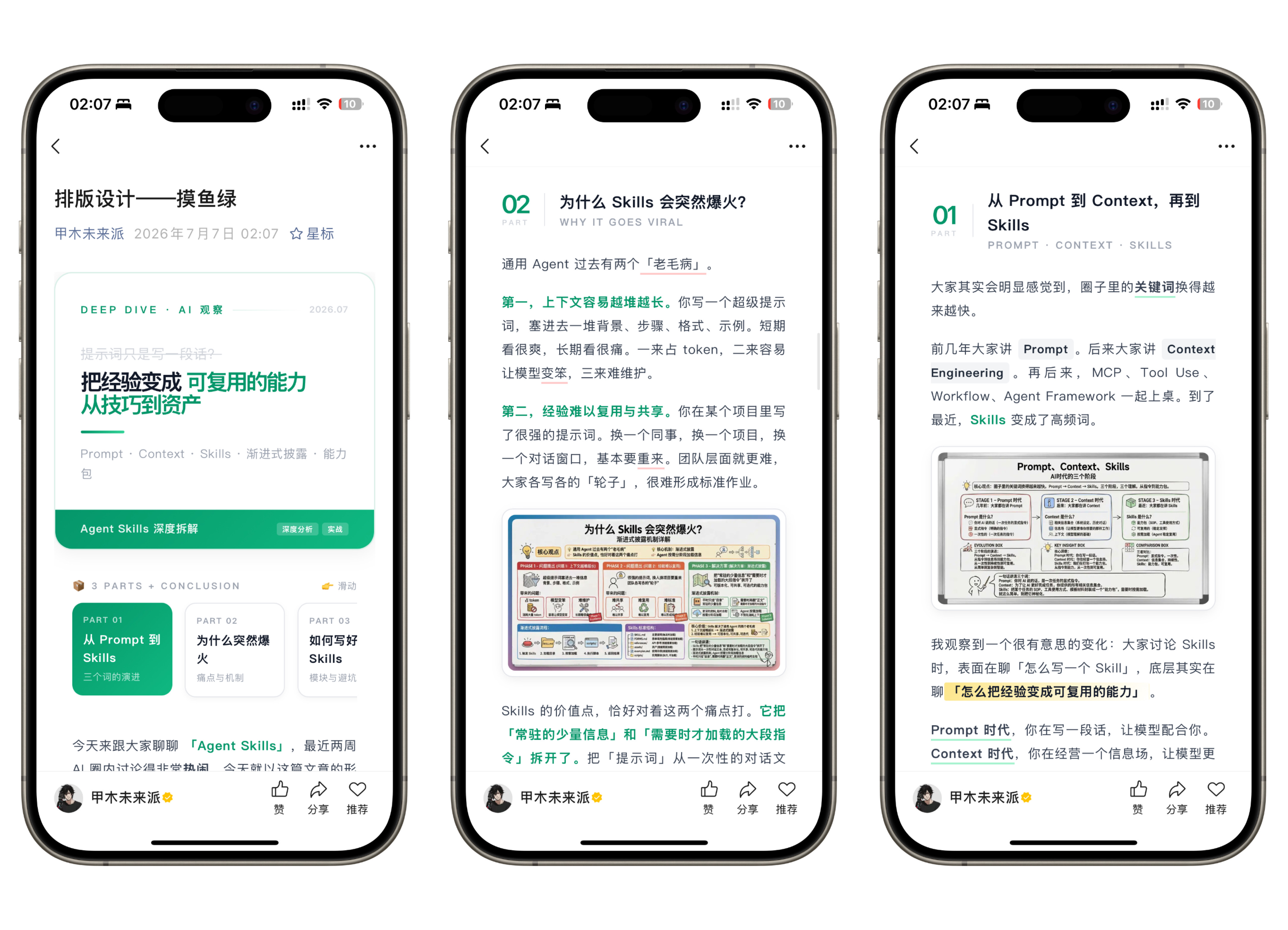
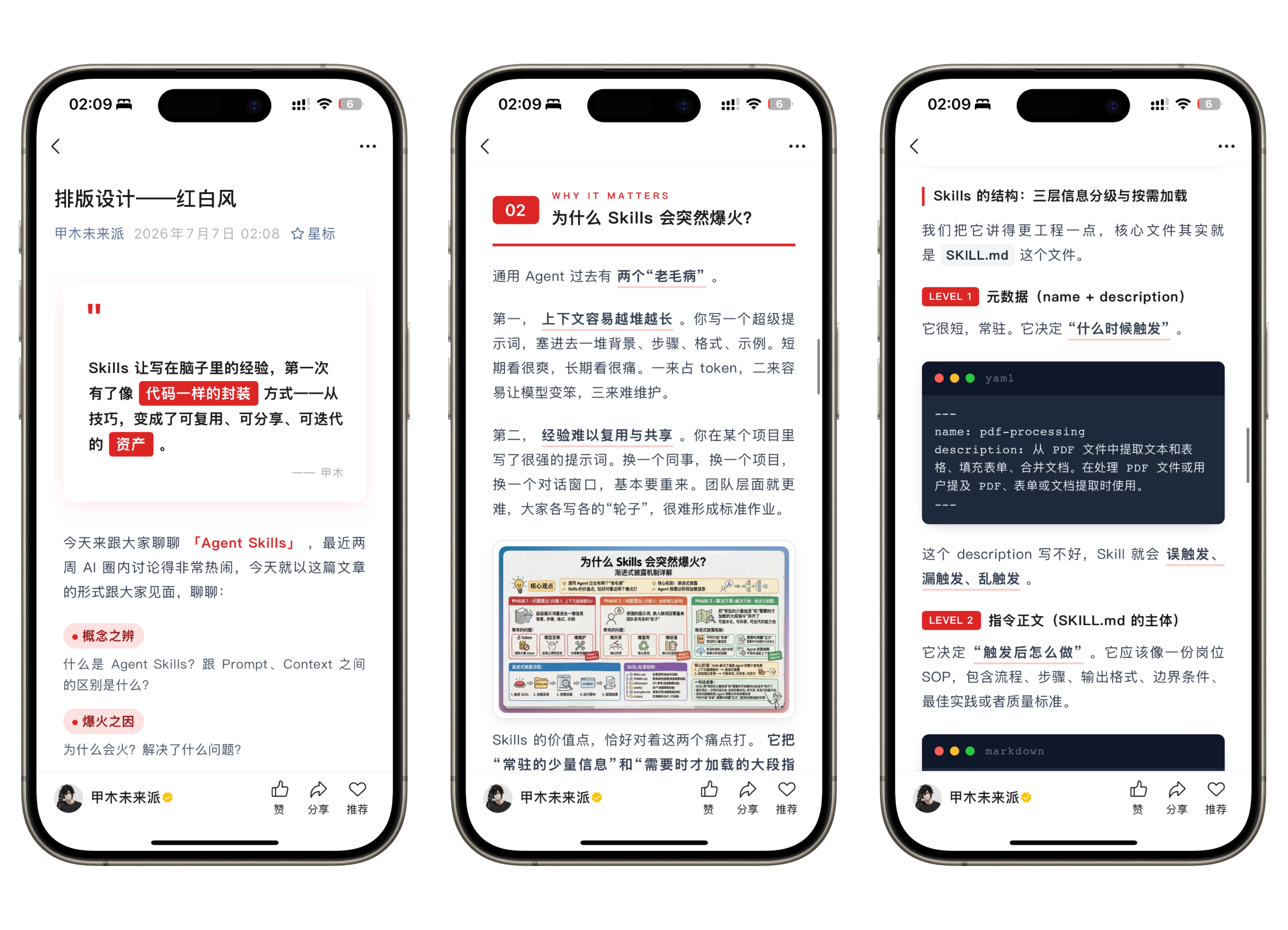
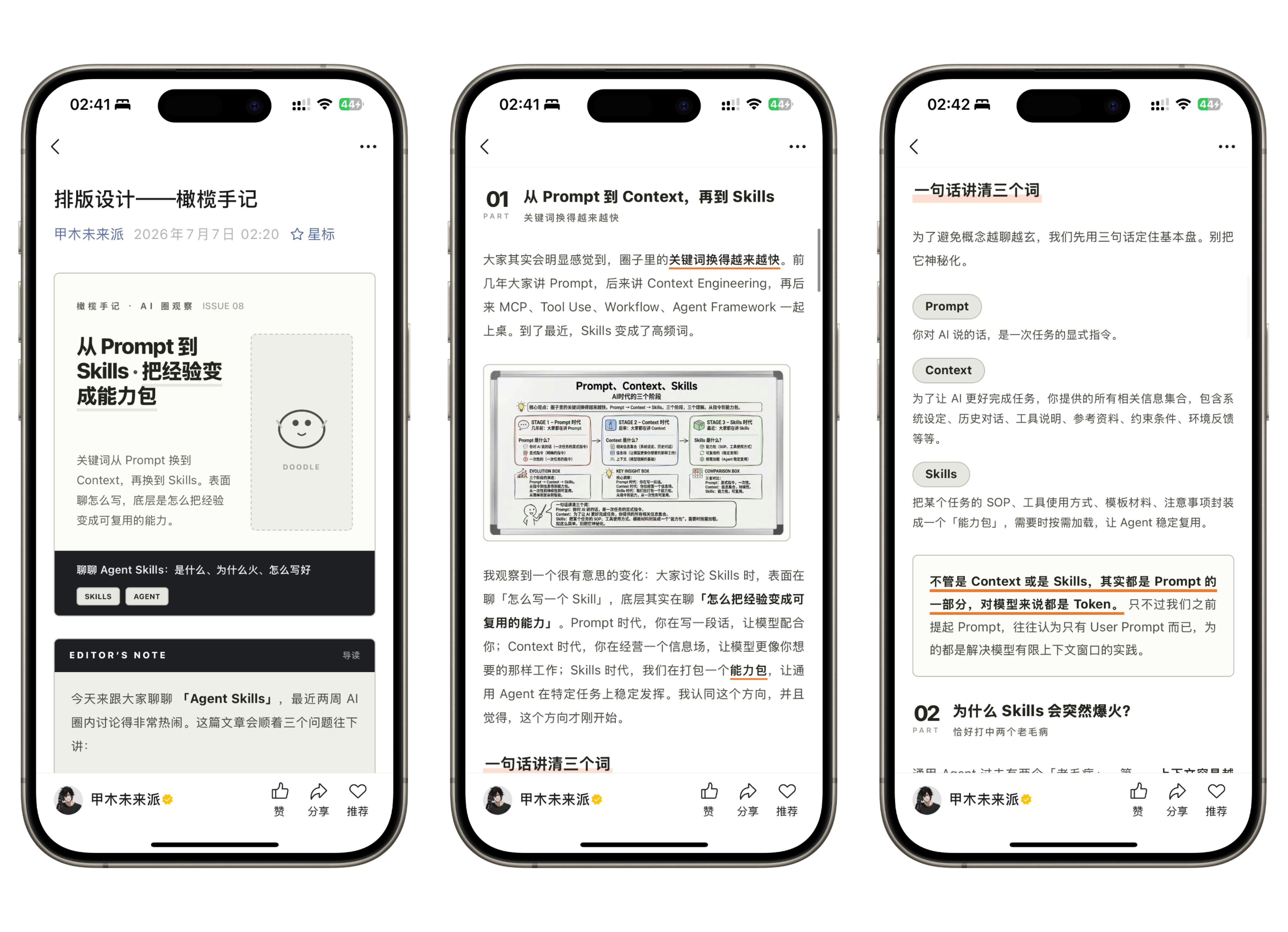
六套主题:摸鱼绿(默认)、红白、石墨极简、留白禅意、摸鱼票据、橄榄手记。
现在用的就是留白禅意。Skill 自带主题生成器,你可以按自己需求生成专属主题。
最方便的一点:生成排版后会同时得到一个 HTML 预览页面,右上角一键复制,粘贴到微信公众平台编辑器,排版效果基本不损失。新建文章后粘贴进去就行,没必要折腾自动推送草稿箱。
再说了,即使推送到草稿箱,你真敢不过一遍就直接群发吗?纯 AI 批量生成的文章另当别论,反正都是泔水。
05 · 两种安装方式
方式一:发送安装命令
打开 WorkBuddy,新建任务,把下面的命令发过去,模型选 Hy3:
npx skills add https://github.com/isjiamu/gzh-design-skill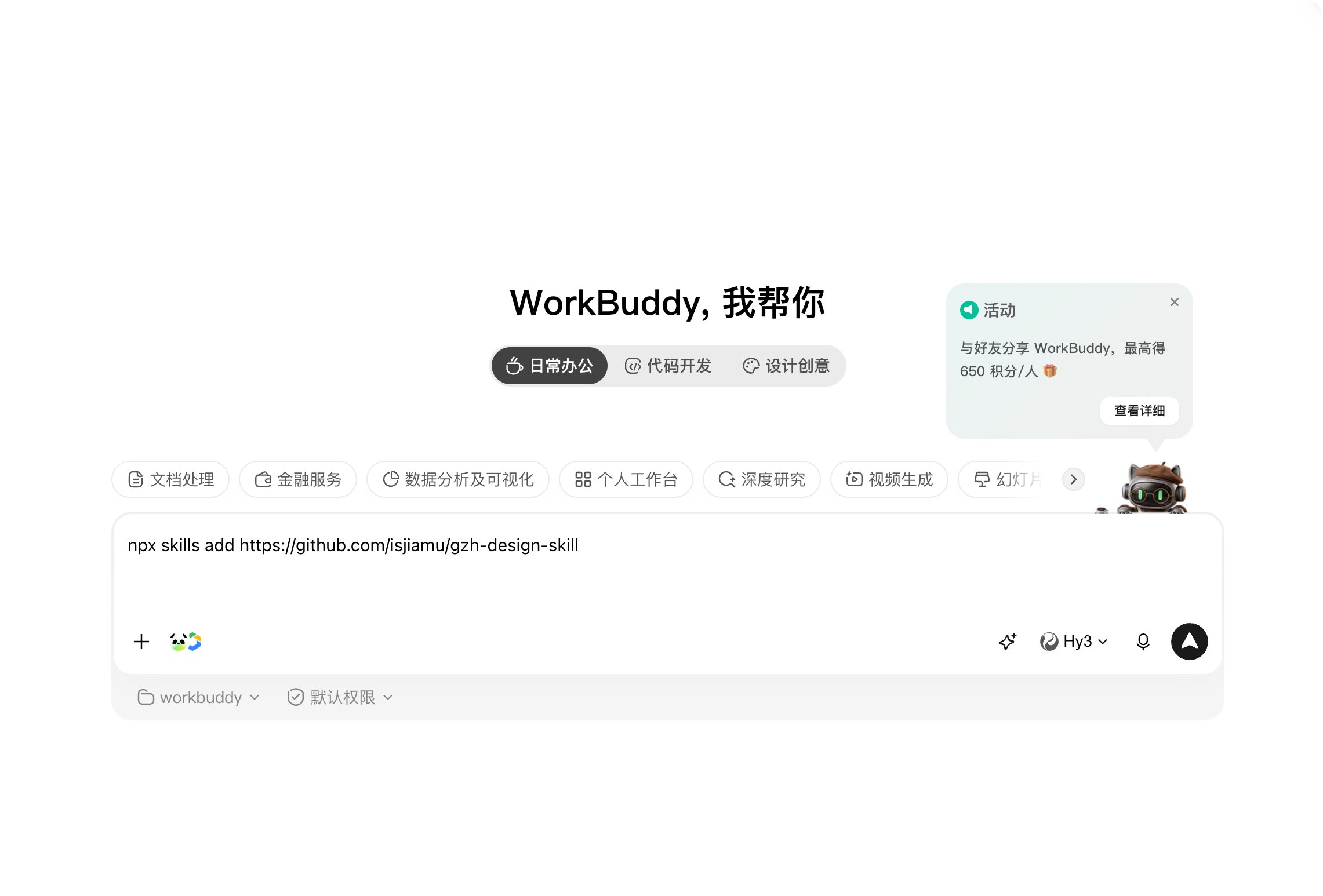
方式二:从 SkillHub 安装
如果 WorkBuddy 提示找不到或无法访问 Skill,安装失败,也不用慌。WorkBuddy 的 SkillHub 也上线了这个 Skill。
在 WorkBuddy 左侧菜单点"专家技能连接器",右上角搜索"gzh-design-skill",切换到 SkillHub 就能看到,直接安装。
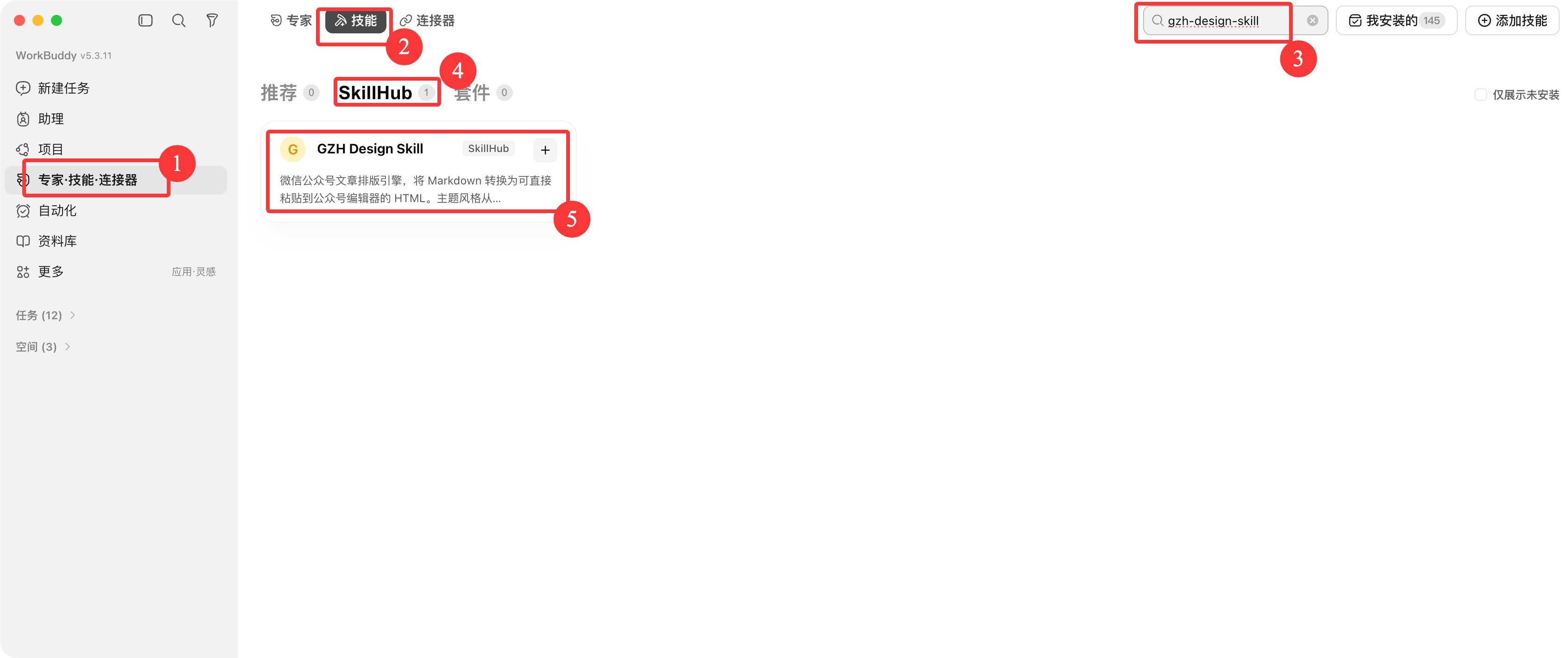
有个细节:这个 Skill 的作者一栏写的不是摸鱼小李和甲木老师,而是"好运连连"。从介绍看应该不是山寨版。这个问题留给 WorkBuddy 运营团队思考。
06 · 排版、预览,再一键复制
安装完成后,写一句提示词,后面粘贴文章正文。例如:
使用 gzh-design-skill 的摸鱼绿风格,排版下面的文章:……
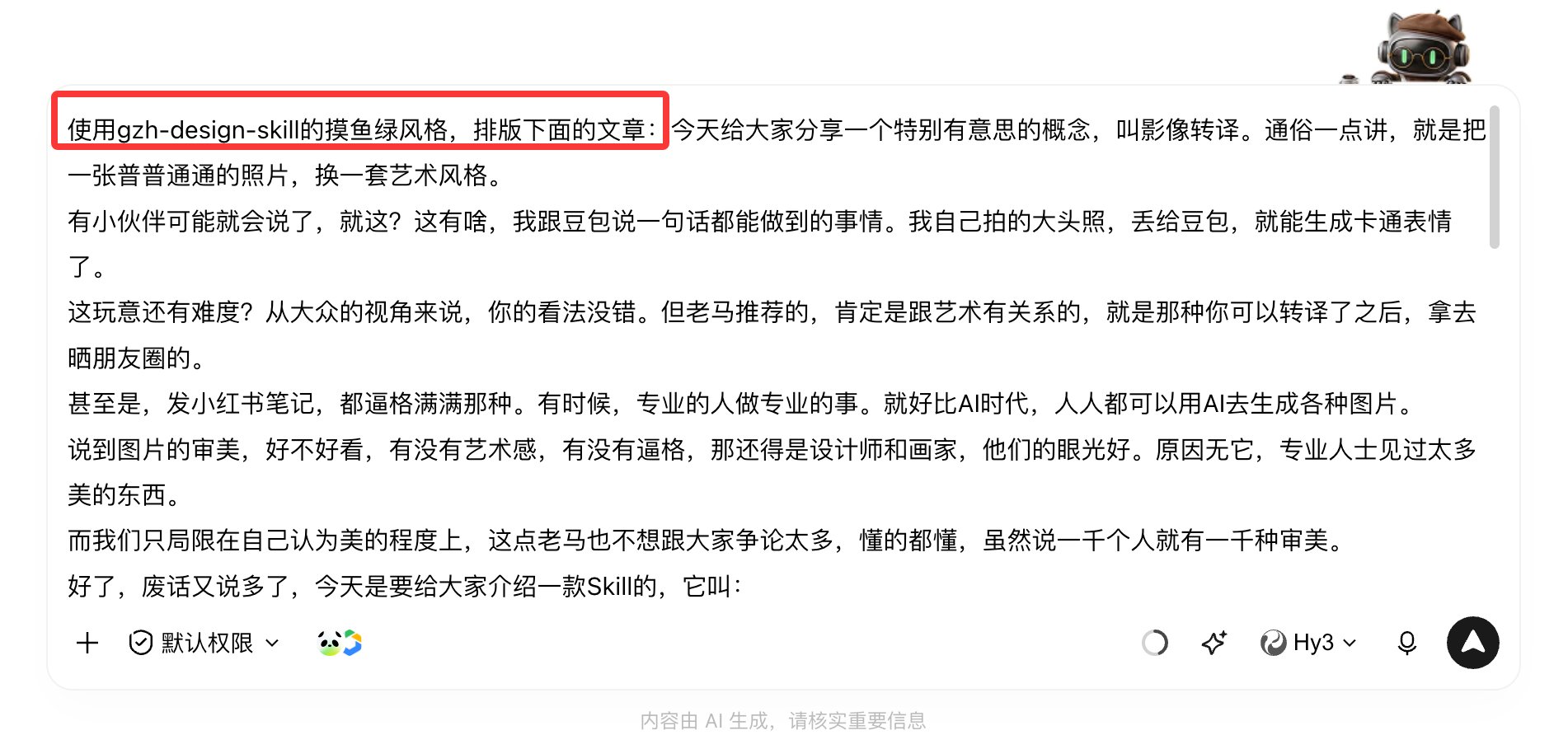
WorkBuddy 会调用 Skill 生成对应主题的排版,同时生成两个 HTML 文件。右侧窗口打开的就是预览页。
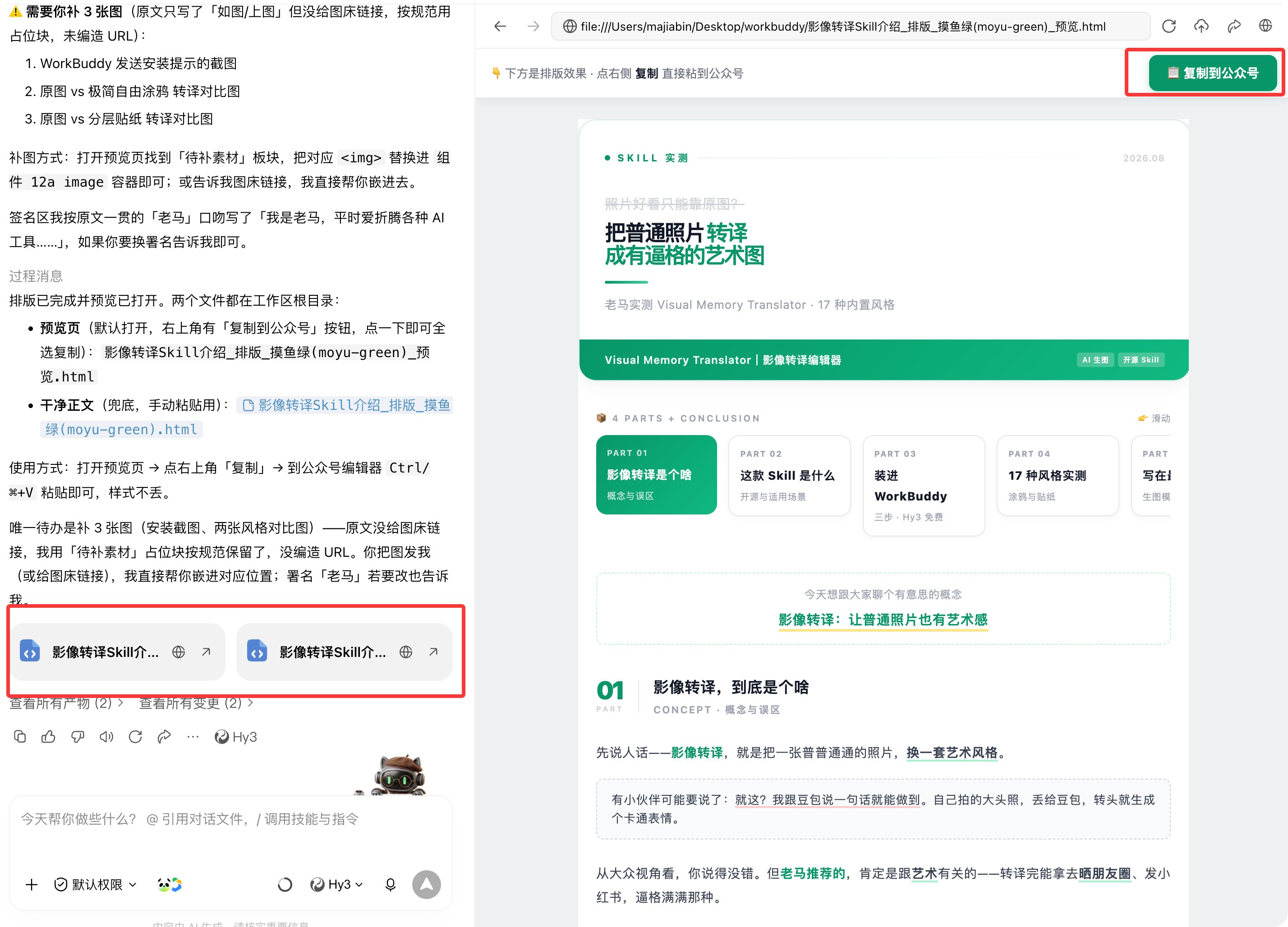
预览页右上角点"复制到公众号",回到微信公众平台编辑器粘贴即可。
需要配图的位置,Skill 会自动留出素材占位提示,你手动上传图片插入就行。
演示的摸鱼绿风格,就是摸鱼小李被不少 AI 博主模仿的那套,算得上经典的公众号排版了。
写在最后
以上就是今天的分享。有问题和需求,评论区留言。觉得有收获,欢迎点赞、在看、转发三连,下篇见。