白嫖 Cloudflare R2,Obsidian 图床从此不花一分钱
本文最后更新于 2026-03-10,文章内容可能已经过时。
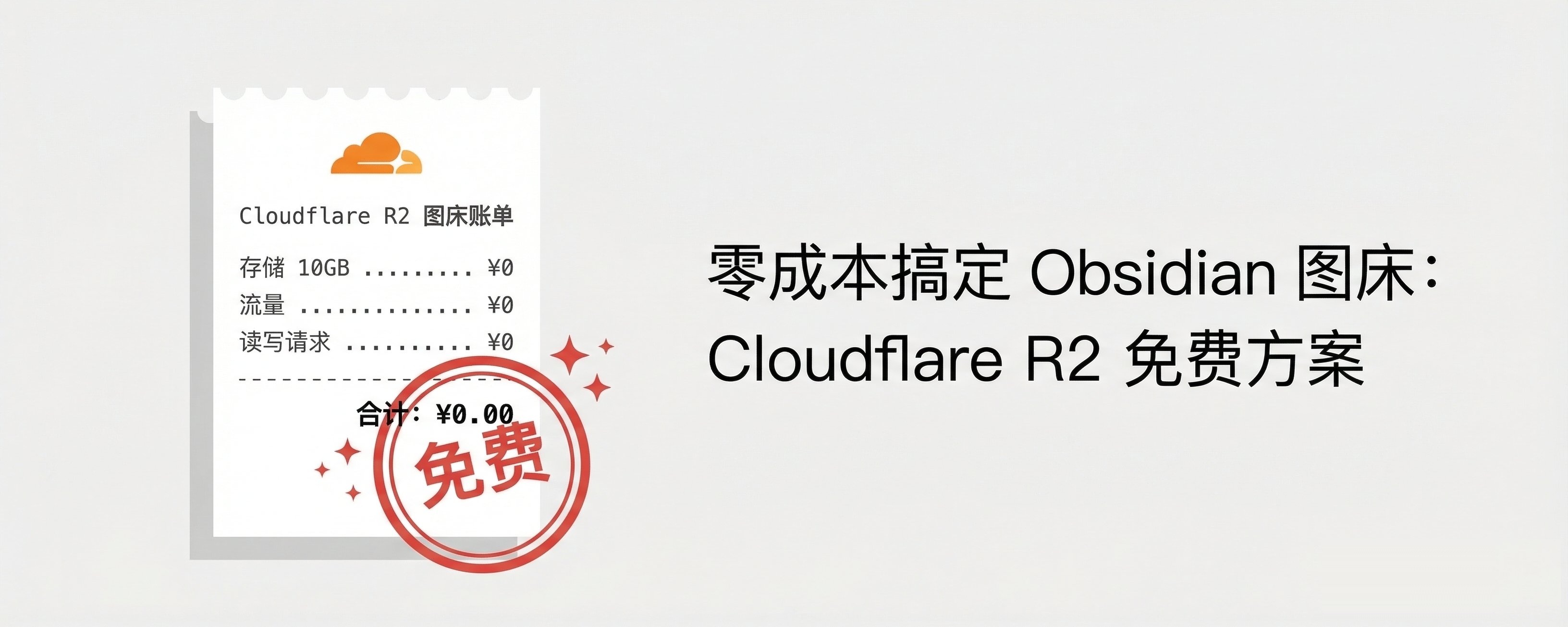
今天我们用 Cloudflare R2 做图床,永久免费。10 GB 存储(总量上限,不是每月额度);出口带宽费零;每月 100 万次写入、1000 万次读取,个人用基本碰不到上限。唯一门槛是注册时要绑 Visa / MasterCard 或 PayPal,只验证身份,不扣钱。
三步搞定:注册 Cloudflare 开存储桶(5 分钟)、装 PicList 连上 R2(3 分钟)、装 Obsidian 插件(1 分钟)。
1. 注册 Cloudflare,开一个 R2 存储桶
Cloudflare 做网络基础设施,你日常访问的很多网站背后都在用它。R2 是它的对象存储,和阿里云 OSS 同类,但流量免费。
Step 1:注册账号
打开 https://dash.cloudflare.com/sign-up,邮箱注册。
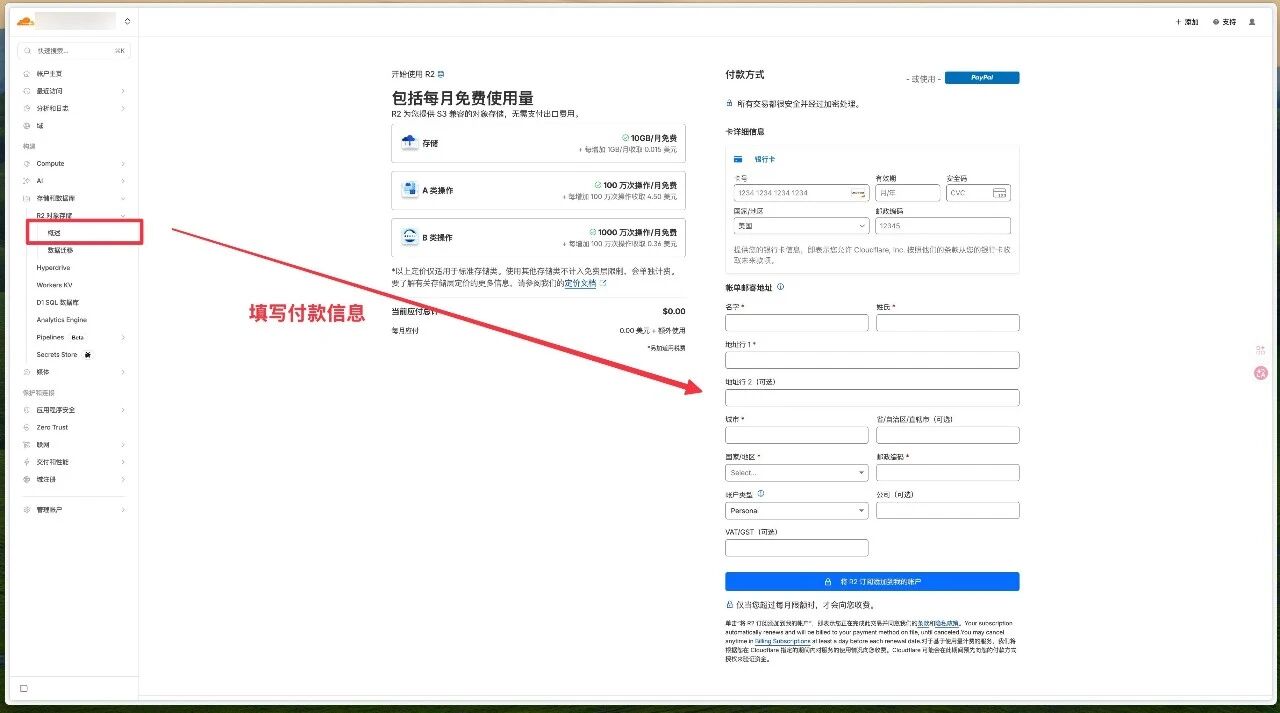
Step 2:进入 R2,绑支付方式
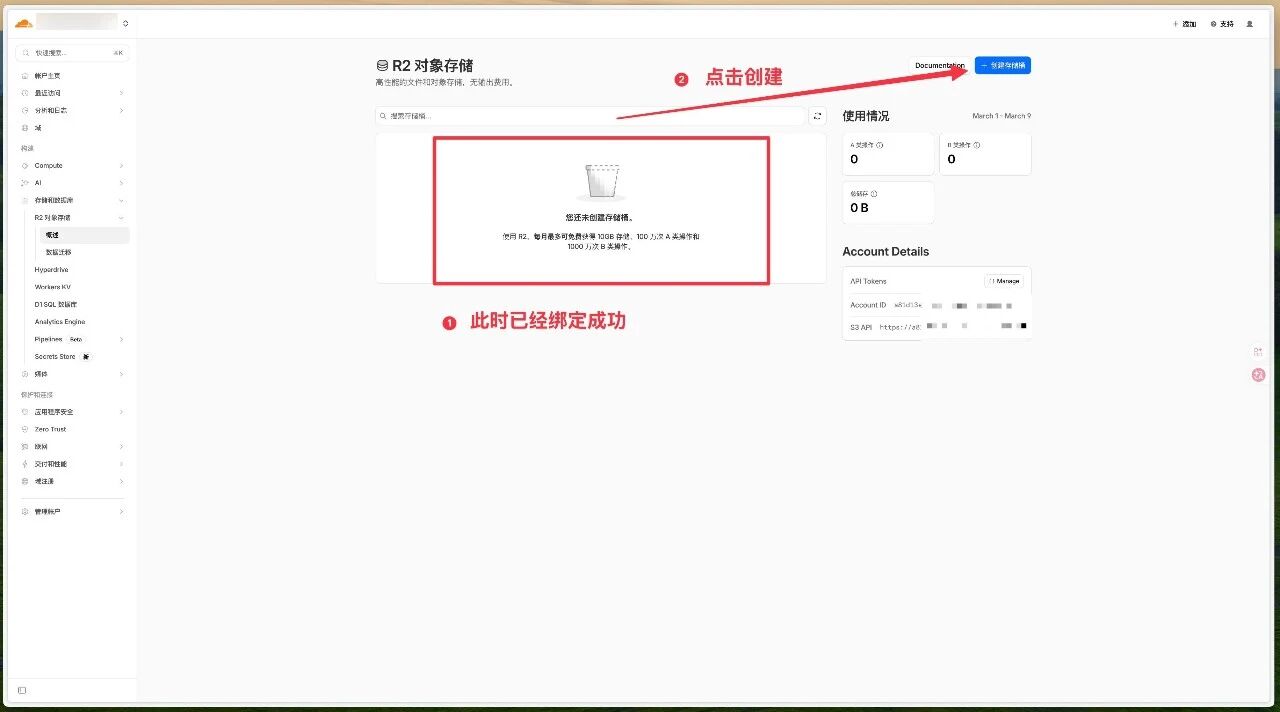
登录后左侧菜单找「R2 对象存储」。第一次进来会要求绑卡,Visa / MasterCard 或 PayPal 都行,不扣费,纯验证。绑完就能看到免费额度:10 GB 存储 + 每月 100 万次写入 + 1000 万次读取,永久有效。
Step 3:创建存储桶
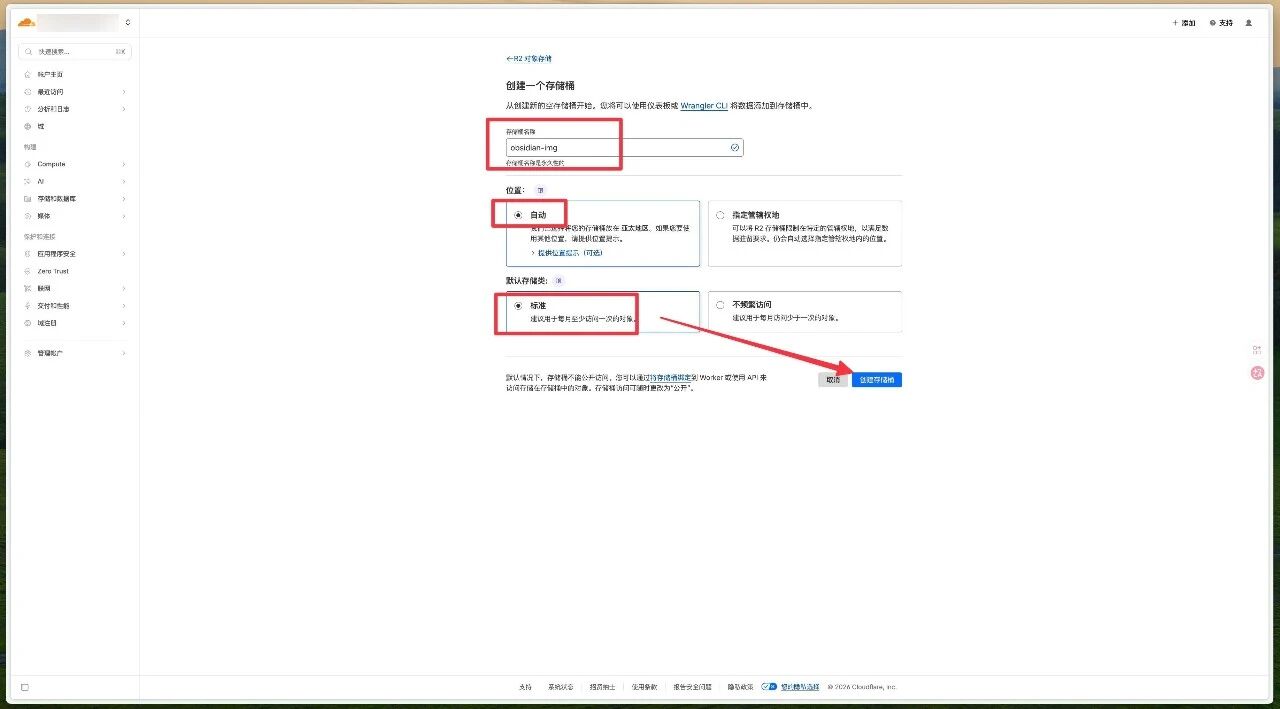
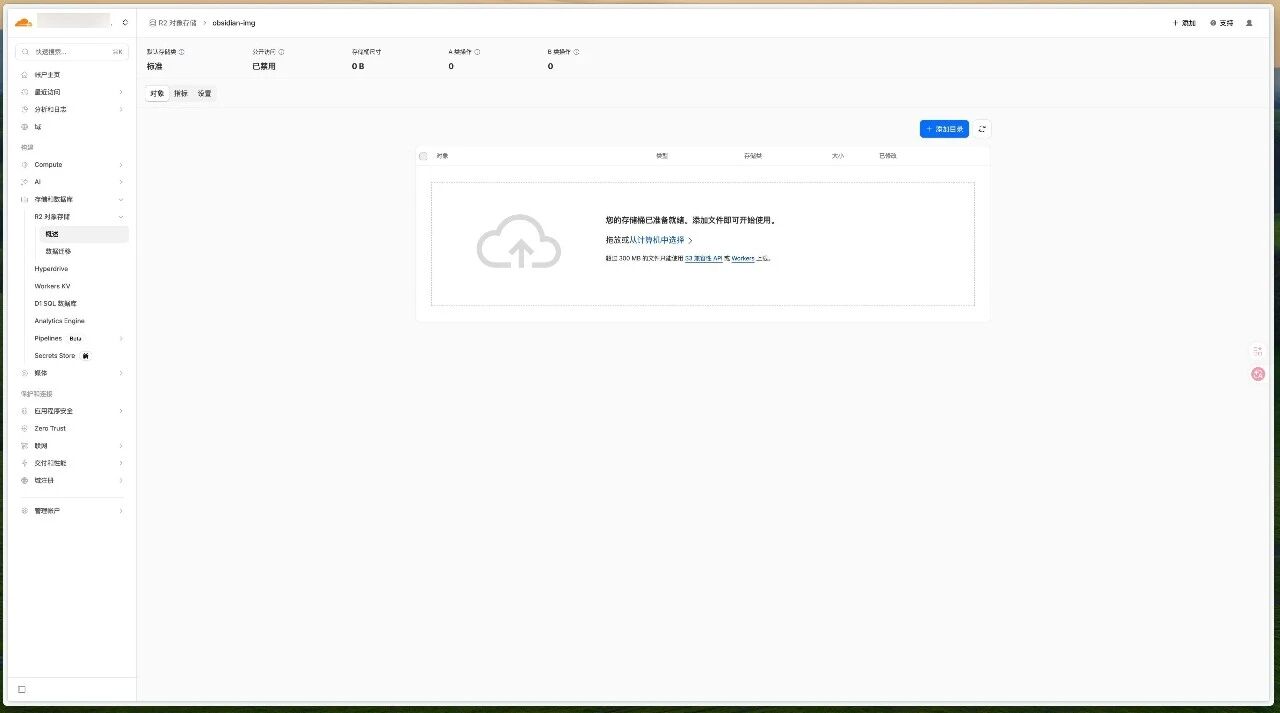
点「创建存储桶」,名称随便起(比如 obsidian-img),位置选「自动」,存储类型选「标准」。只有标准类型在免费额度里,别选错。填完点创建。
Step 4:开公开访问
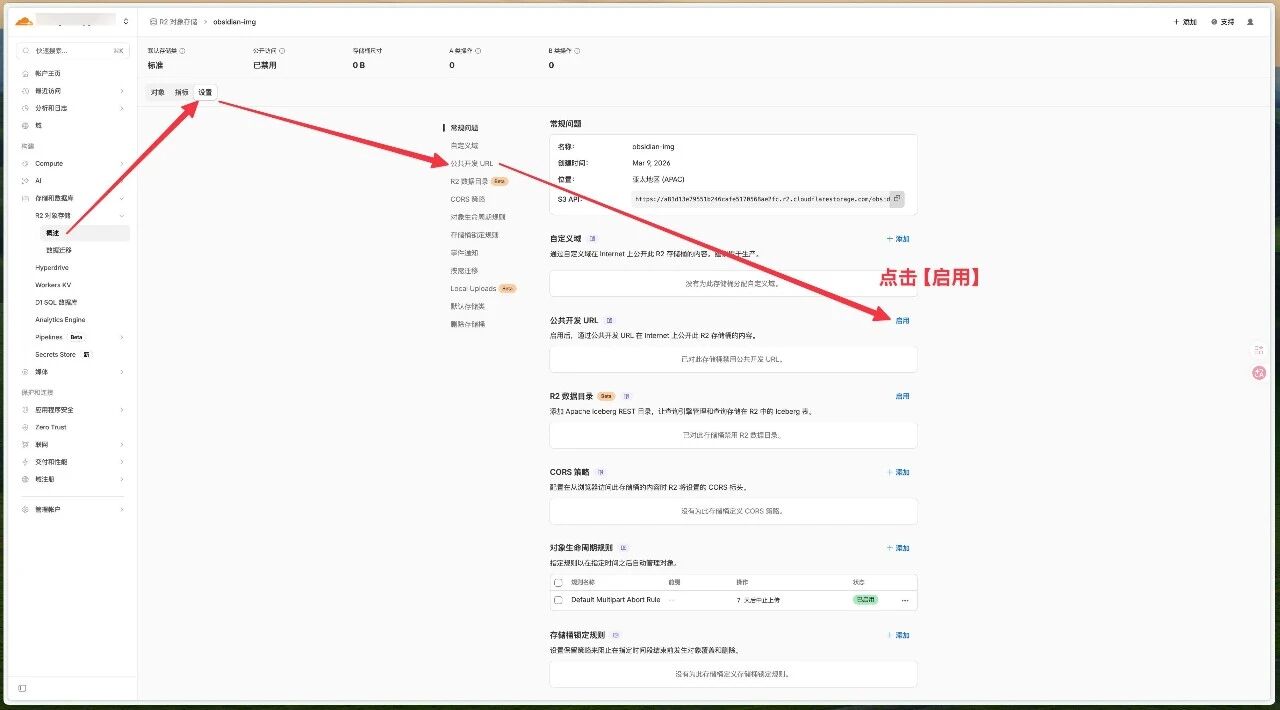
新建的桶默认私有,图片链接打不开。进存储桶 → 设置 → 找「公共开发 URL」→ 启用。
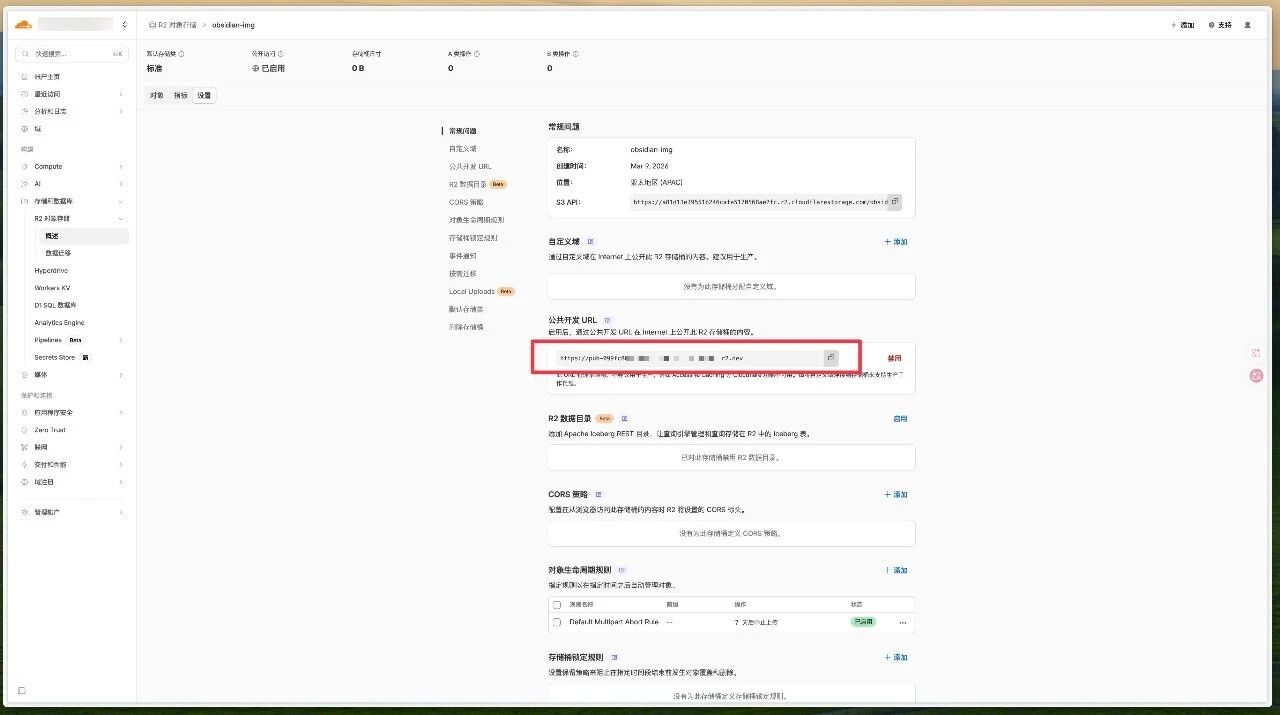
开完会给你一个域名:
https://pub-xxxxx.r2.dev记下来,配 PicList 要用。这个域名发 X、发博客没问题,发公众号可能被拦,公众号对非腾讯系域名不太友好。
Step 5:拿 API 令牌
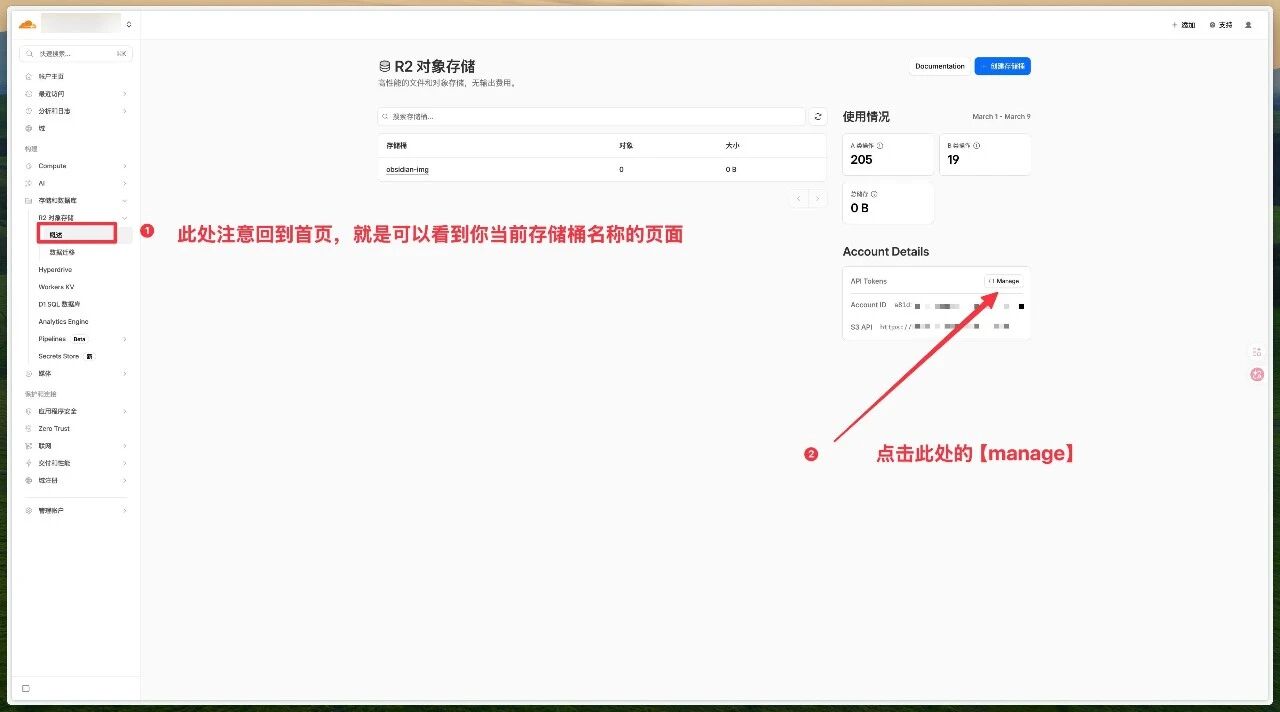
回到 R2 首页(不是桶里面),右下角找「API Tokens」旁边的「Manage」,选「创建 Account API 令牌」。
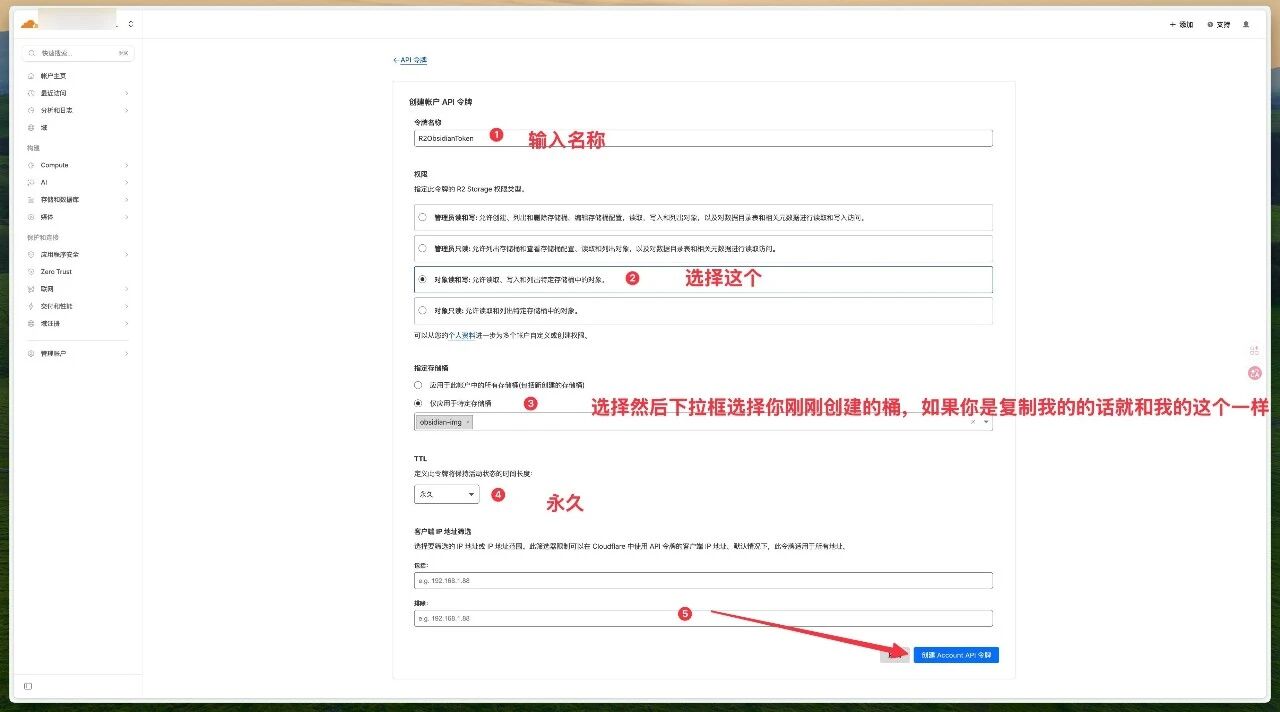
填四项:令牌名称随便写(比如 R2ObsidianToken)、权限选「对象读和写」、指定刚才那个桶、有效期选「永久」。

创建完给你三个东西:访问密钥 ID、机密访问密钥、终结点(格式类似 https://xxxxxx.r2.cloudflarestorage.com)。只显示这一次,马上截图或存备忘录。

到这里 Cloudflare R2 就算搞定了。
2. 装 PicList,连上 R2
没装过的去 GitHub 下载:https://github.com/Kuingsmile/PicList
Mac 用户直接终端敲:
brew install piclist --cask装完打开,左侧「图床」选「Amazon S3」。R2 兼容 S3 协议,走这个配置就能直连。
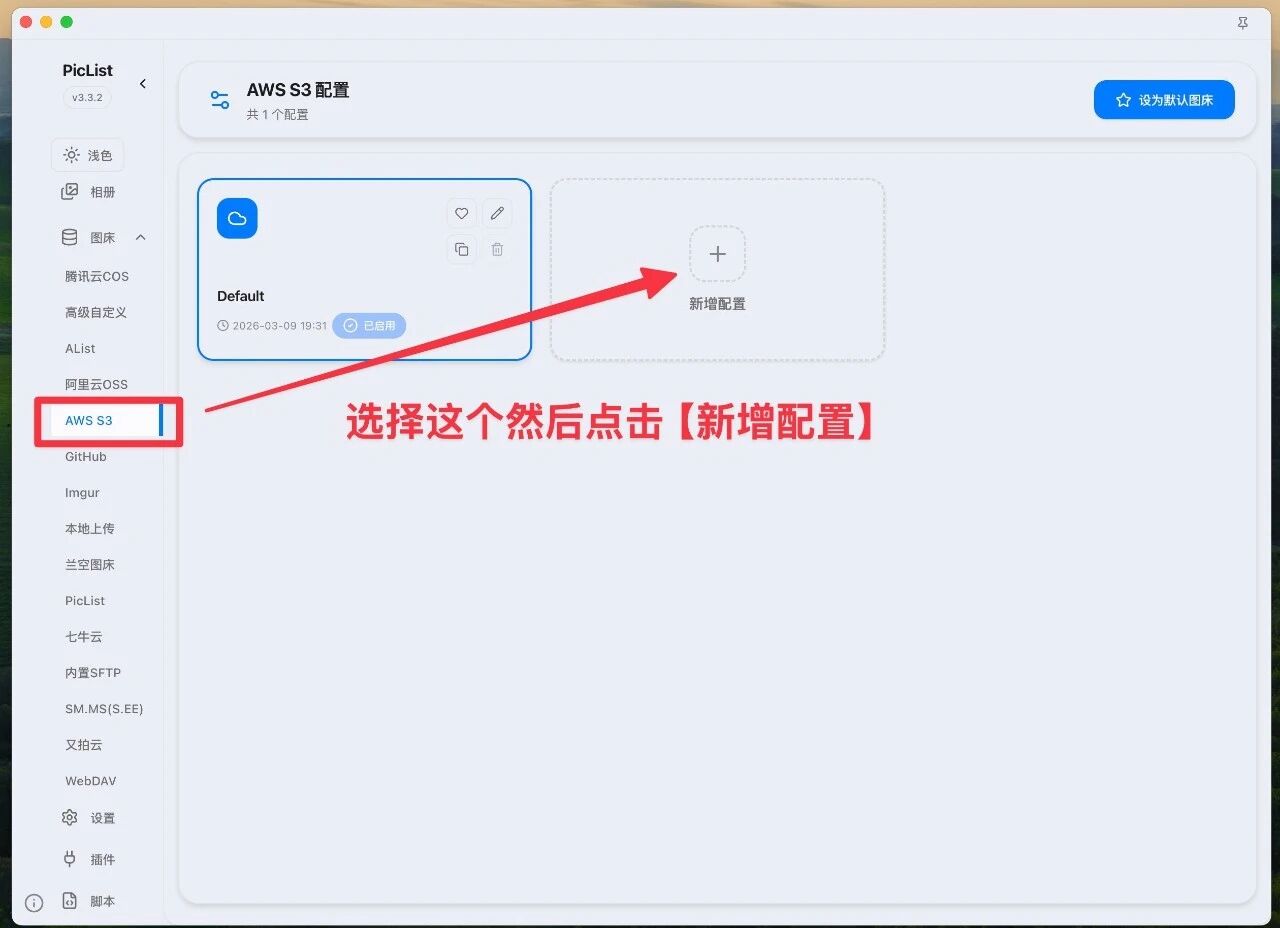
新建配置,填这 6 个字段:

其他留空。填完点「确定」,「设为默认图床」。
测一下:切到「上传」页面,拖一张图进去。下面出链接,浏览器打开能显示,就通了。
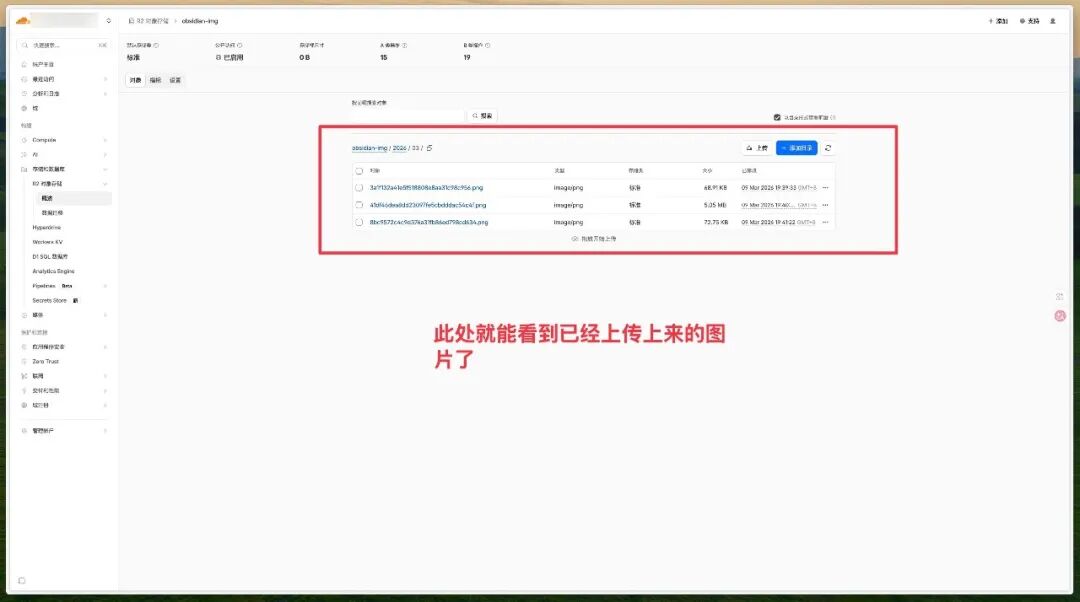
3. 装 Obsidian 插件
打开 Obsidian → 设置 → 第三方插件 → 浏览,搜 "Image auto upload"。装 renmu123 那个(12 万人在用),装完点启用。不用改任何设置。
确保 PicList 在后台跑着,在 Obsidian 随便打开一篇笔记,复制一张图粘进去。笔记里直接变成:
以后粘图就是上传,写完直接发。
4. 注意事项
PicList 要保持后台运行,建议开机自启。10 GB 总量,想用更久就压缩后再传。r2.dev 在某些地区偏慢,有自己域名的可以在「自定义域」里绑一个(比如 img.yourdomain.com)。Mac 用户在菜单栏 PicList 图标右键,可以快速切换图床。