飞牛部署轻量级导航 van-nav
本文最后更新于 2026-01-12,文章内容可能已经过时。
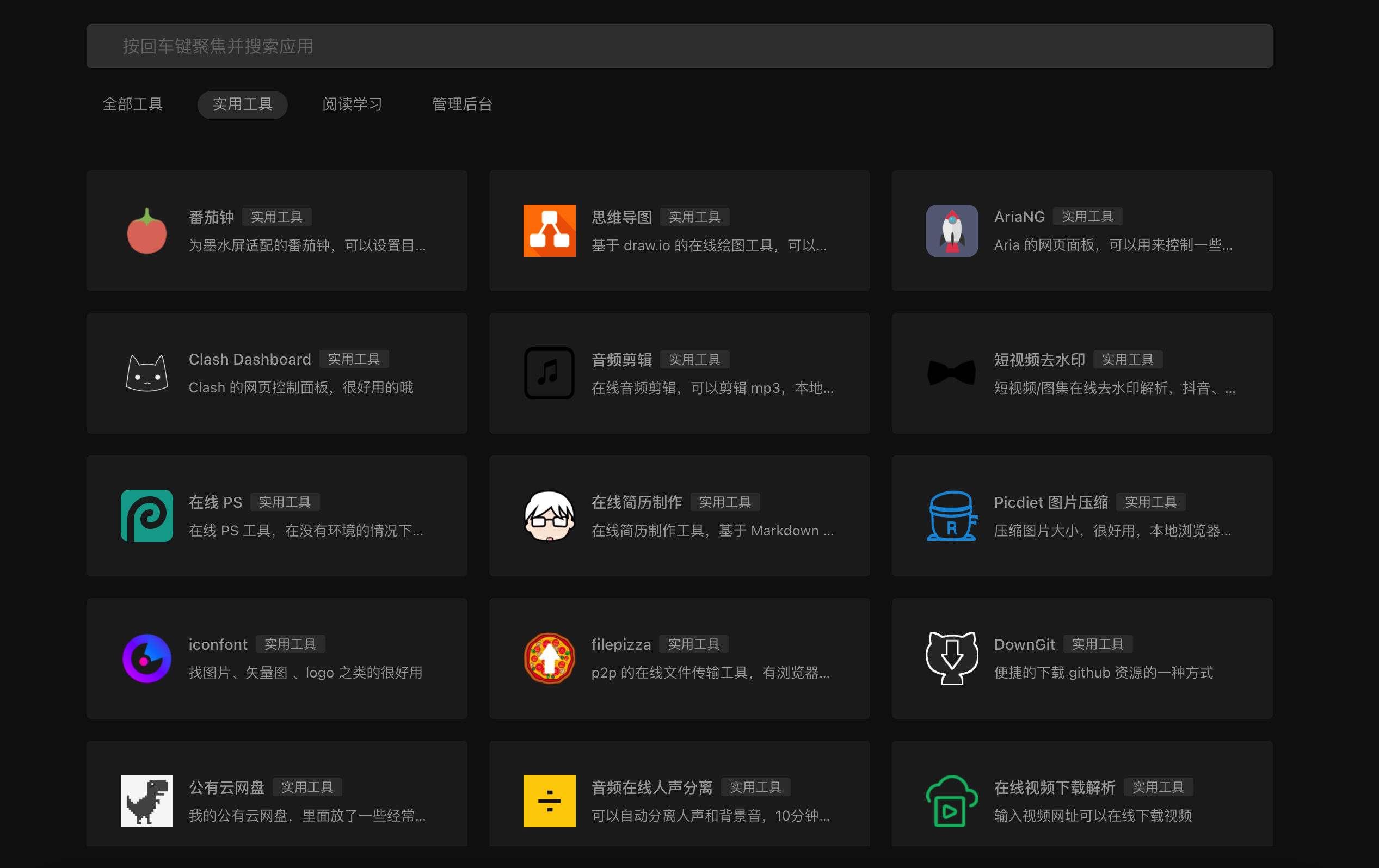
最近我发现了一个开源项目叫 van-nav,它的思路特别简单:把所有服务入口做成一个“家庭主页”,点一下就进,再也不用背端口号了。
🧾 项目简介
Van Nav 是一个轻量导航站,内置搜索引擎集成,很适合作为浏览器主页使用;它还配套提供了浏览器插件和 API,方便你快速添加/管理常用入口。部署也很轻:Docker 一条命令就能跑,数据存本地 nav.db,适合家庭 NAS 自托管。
✨ 项目亮点
🧩 适合家庭 NAS 的使用场景
家里人入口:影视 / 相册 / 下载 / 路由器后台,一页全放下
自己省事:不再记端口号,浏览器主页一开就能点
多设备统一:手机/平板/电脑访问同一个主页,体验一致(网页即可)
🐳 部署方法
🎯 Docker Compose
docker-compose.yml
services:
  van-nav:
    image: mereith/van-nav:latest
    container_name: van-nav
    restart: unless-stopped
    ports:
      - "6412:6412"
    volumes:
- ./data:/app/data./data:/app/data这行非常关键:van-nav 的数据库nav.db会写进这个目录,数据持久化。默认端口就是 6412;如果你担心冲突,把左边改成
16412:6412也行(访问就用 16412)。
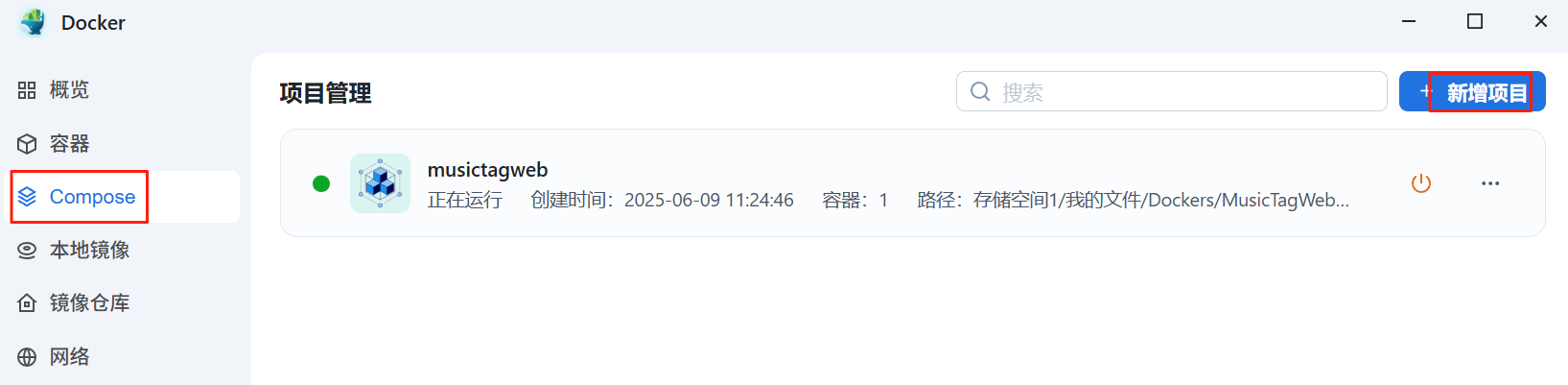
1. 在飞牛主页面找到 Docker,然后点 Compose → 新增项目
2. 填好项目名称和路径,然后把 Docker Compose 的内容粘贴到来源框里
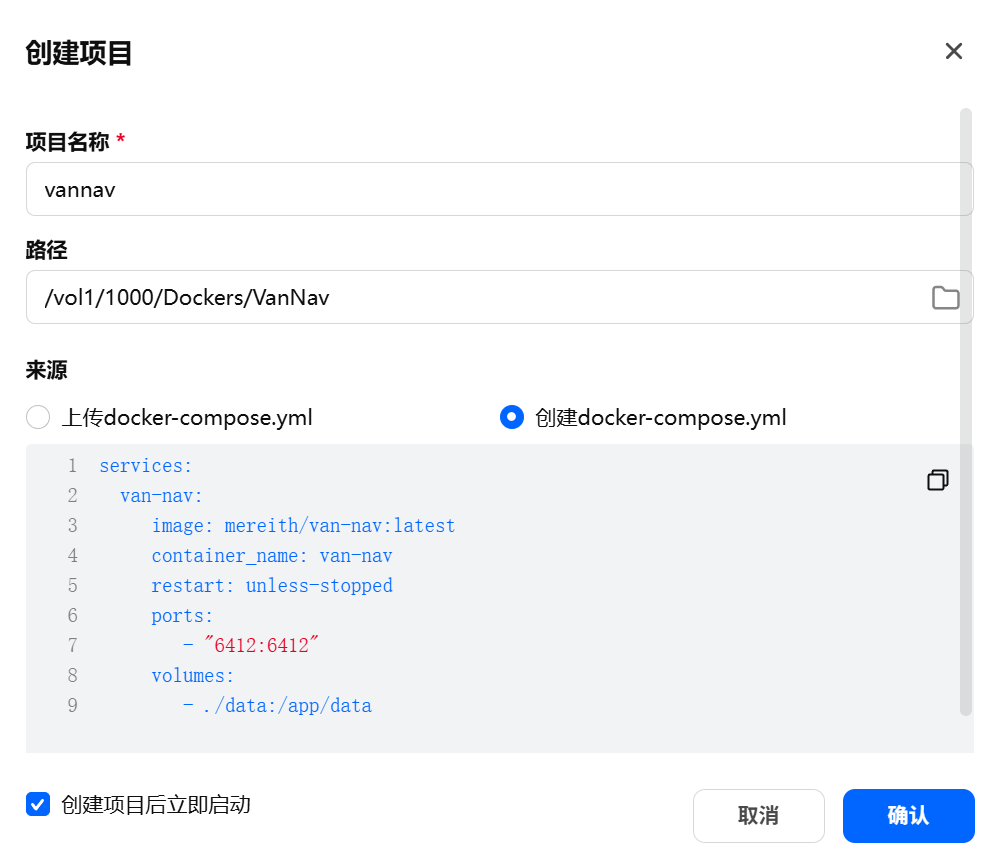
路径选好后,飞牛会在这个目录里保存 compose 配置;同时我们把数据映射到了 ./data,也会在同级目录生成数据文件,方便迁移和备份。
3. 到 Docker 管理页面,在 容器 菜单里查看是否启动成功
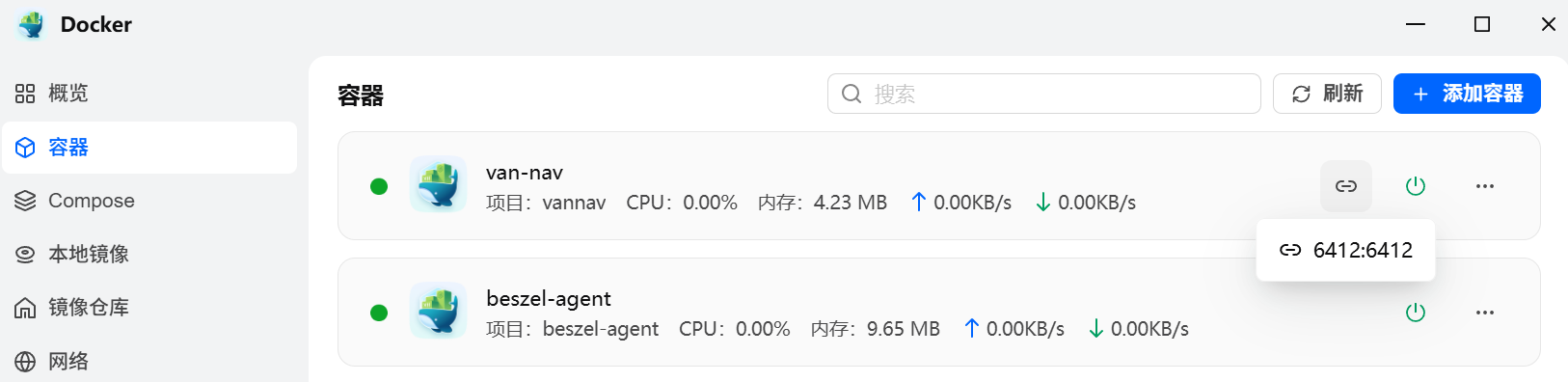
🧪【自检】
容器列表里出现
van-nav状态是“运行中”
没有反复重启/报错日志
飞牛部署 compose 项目后,一般都能在容器列表看到运行状态。
📖 使用方法
1. 直接访问:http://你的NAS IP:6412
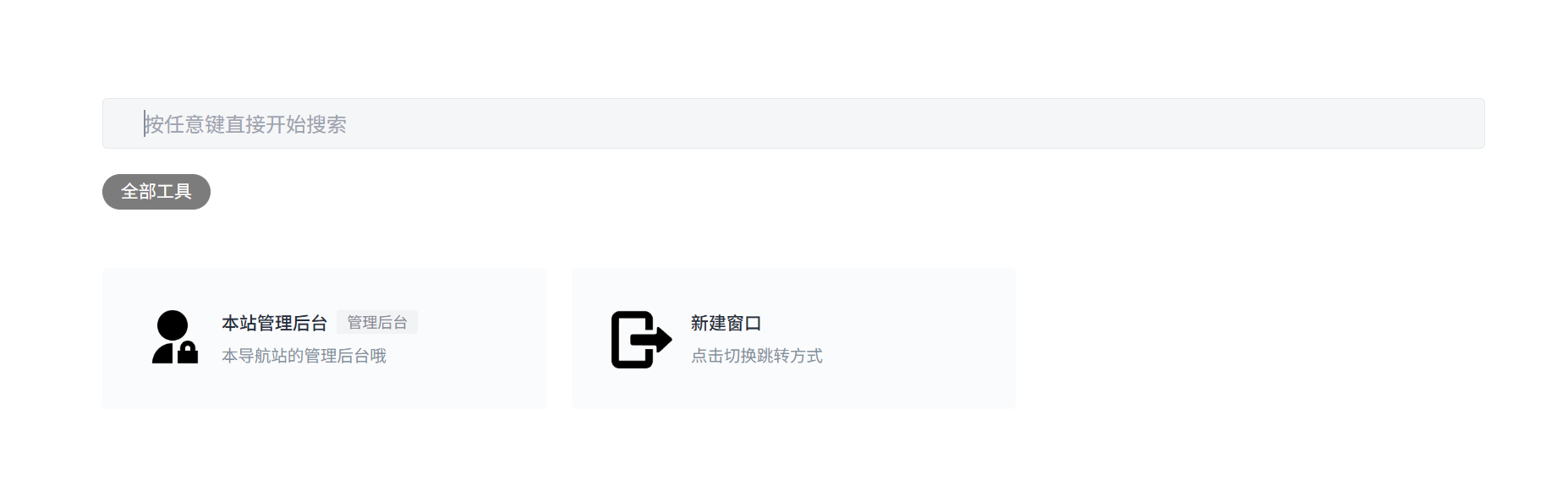
启动后访问 http://localhost:6412即可打开导航主页,由于还未配置网站,这里只有后台入口。
2. 后台
1) 浏览器访问 http://你的NAS IP:6412/admin打开管理后台
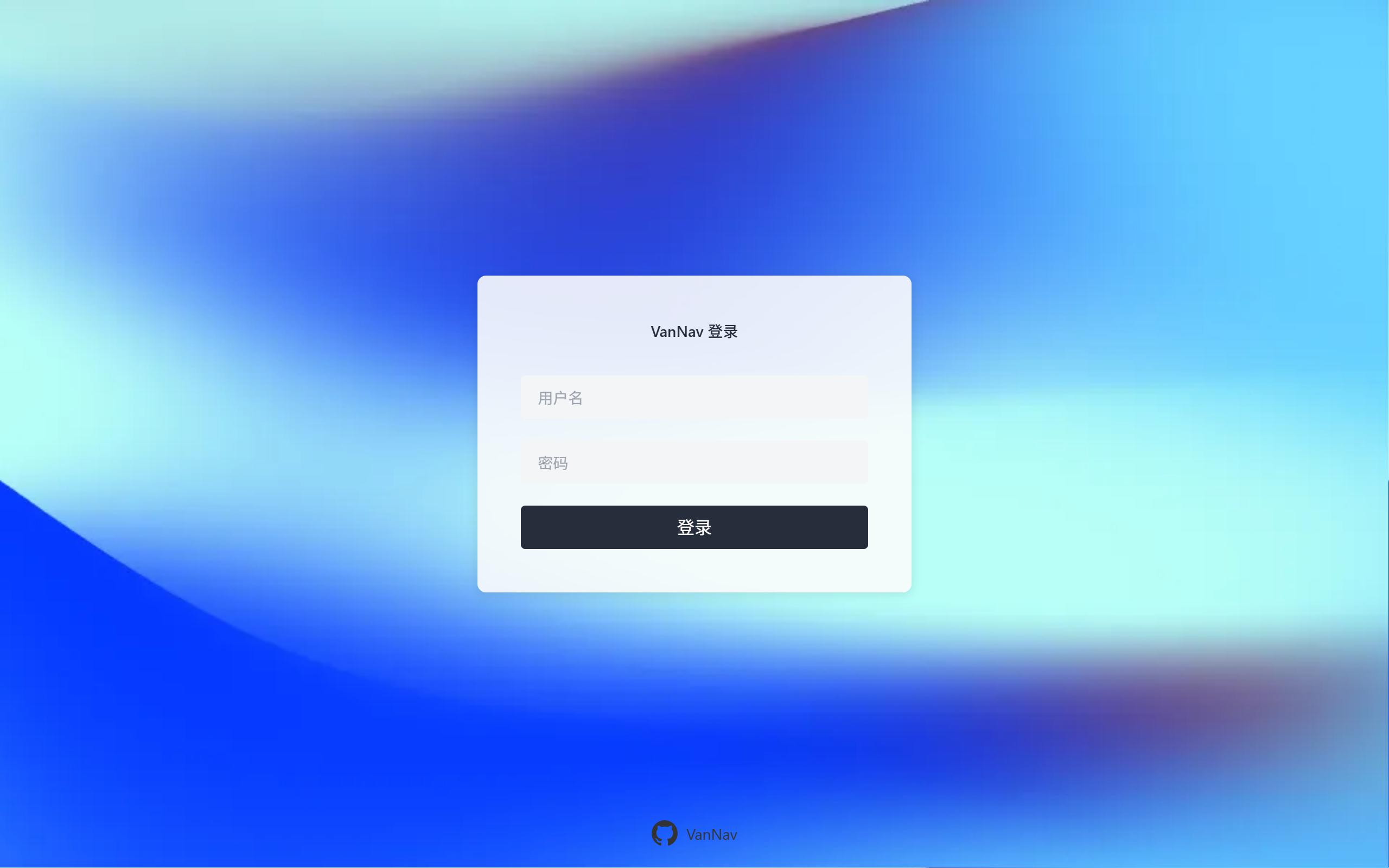
默认账号密码:admin / admin(官方默认)
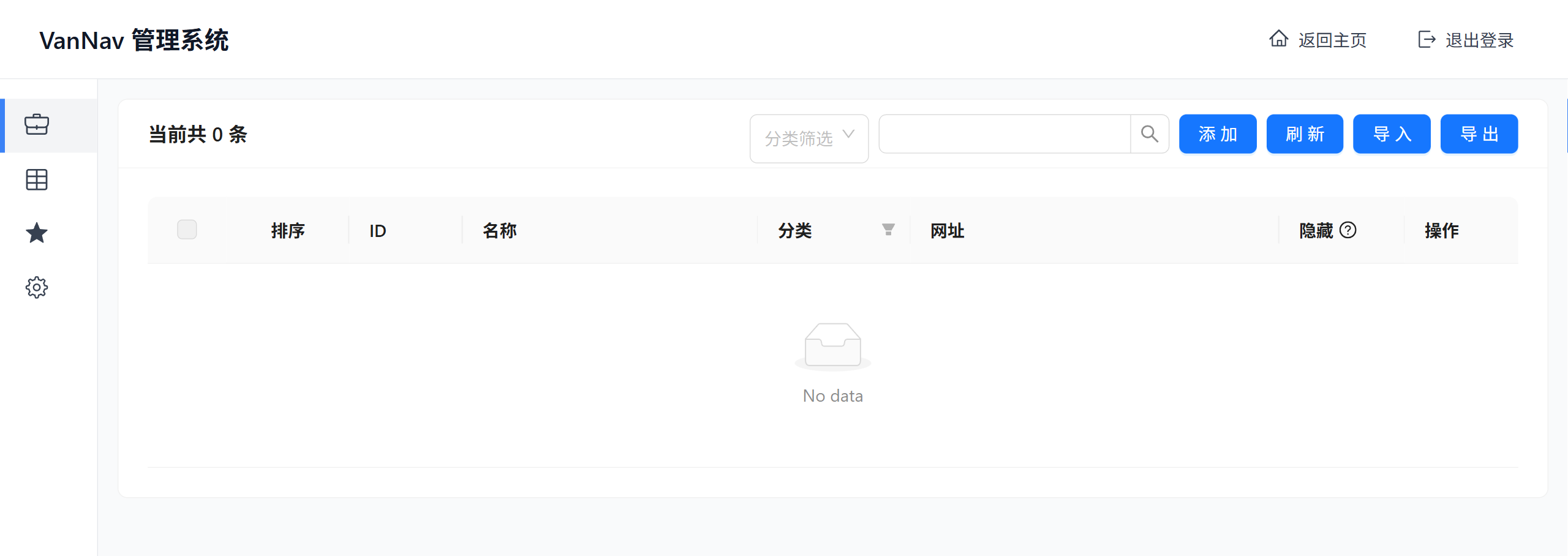
2) 修改默认管理密码
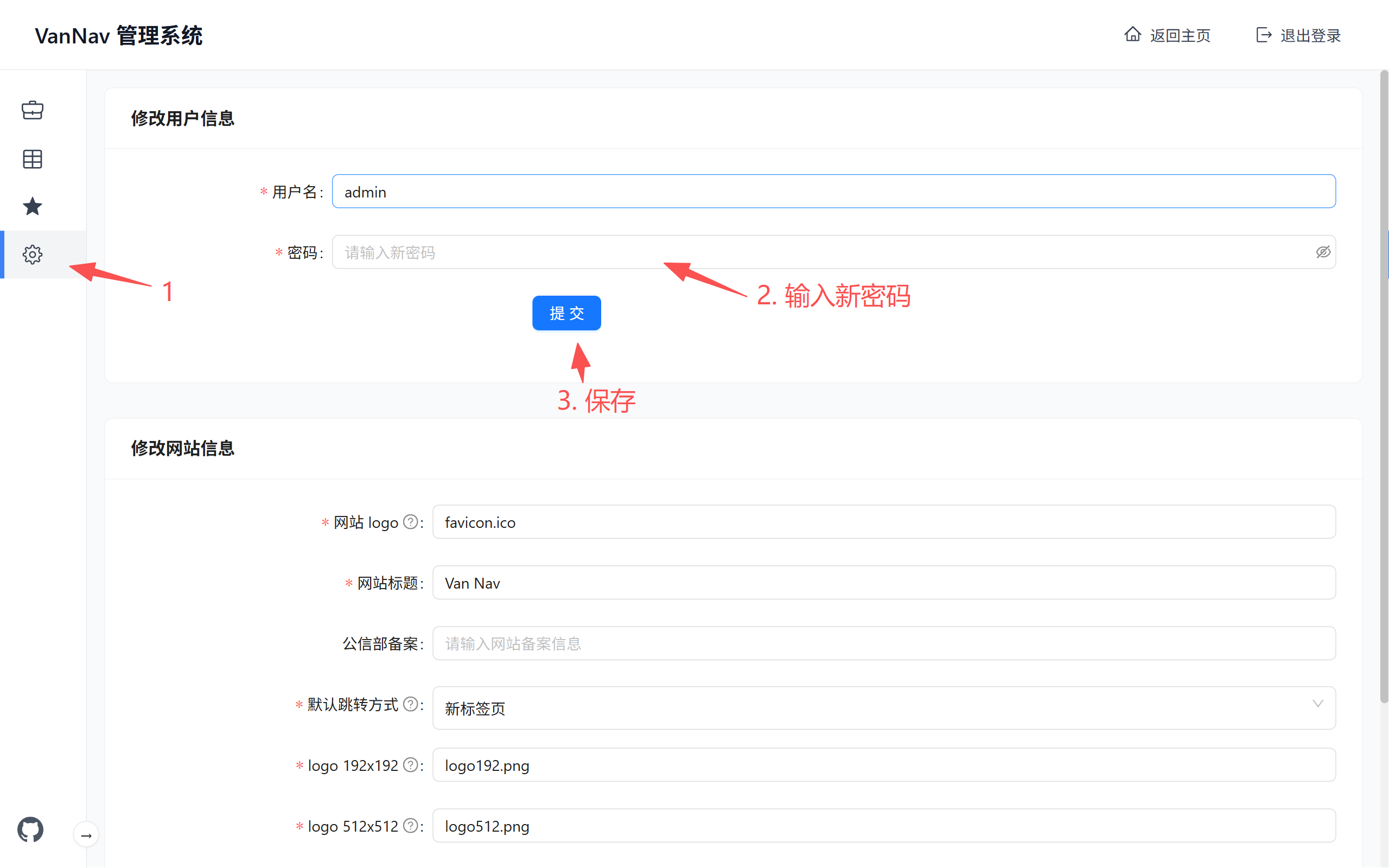
⚠️【注意】 第一次登录后务必修改默认密码
3) 添加分类
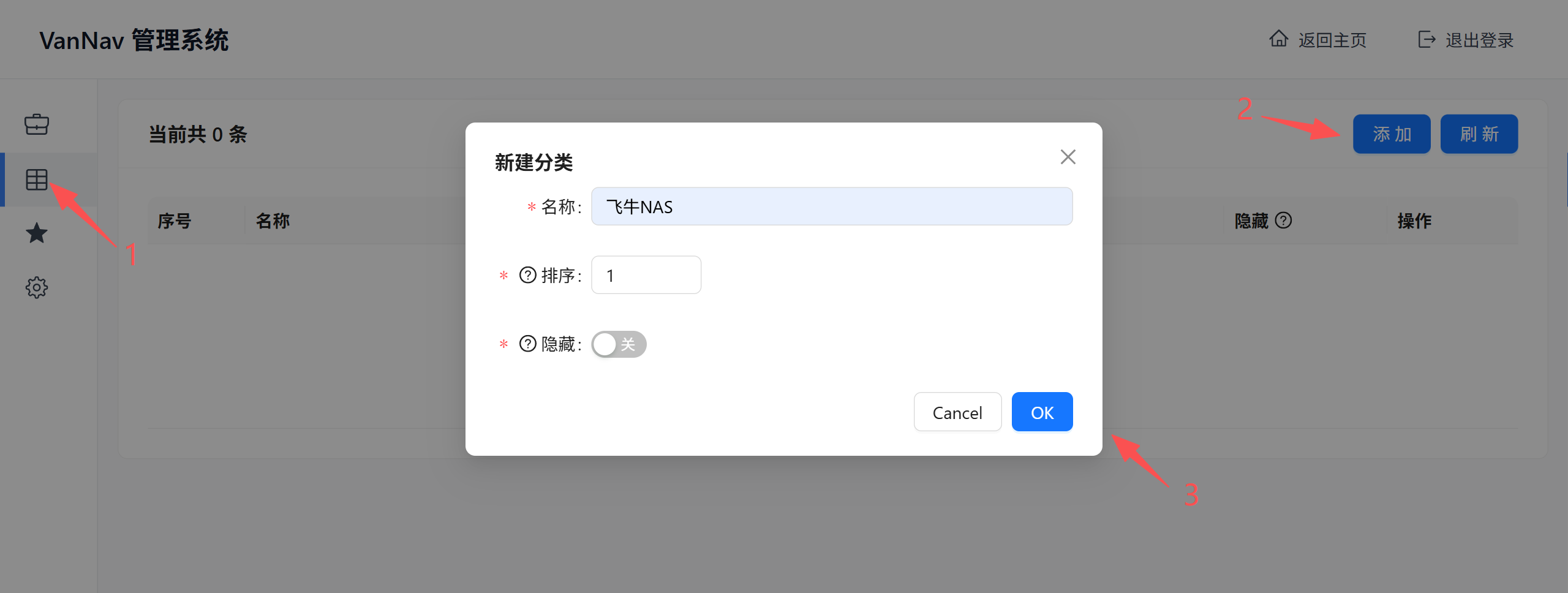
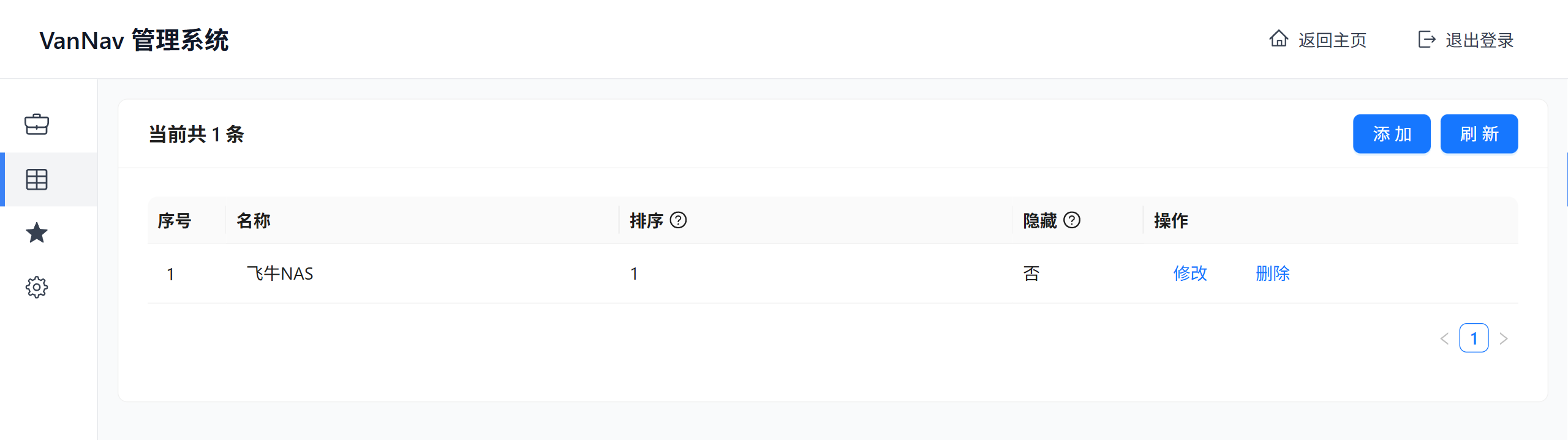
✅【推荐分类】
🎬 影音娱乐:Jellyfin / Emby / 下载器
📸 家庭相册:相册 / 备份 / 同步
🌐 网络管理:路由器 / 旁路由 / DDNS
🧰 工具箱:文件管理 / 笔记 / 密码库
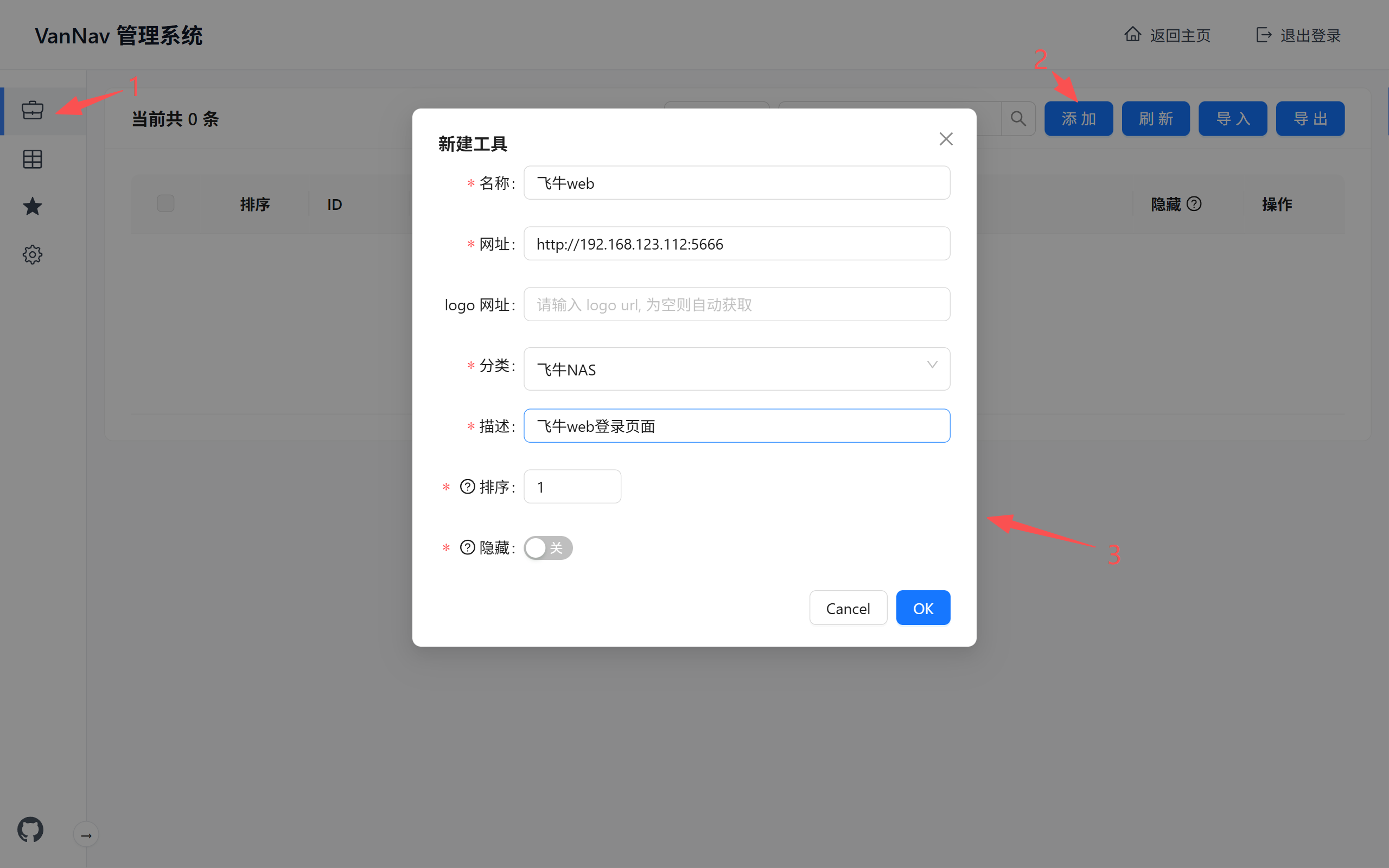
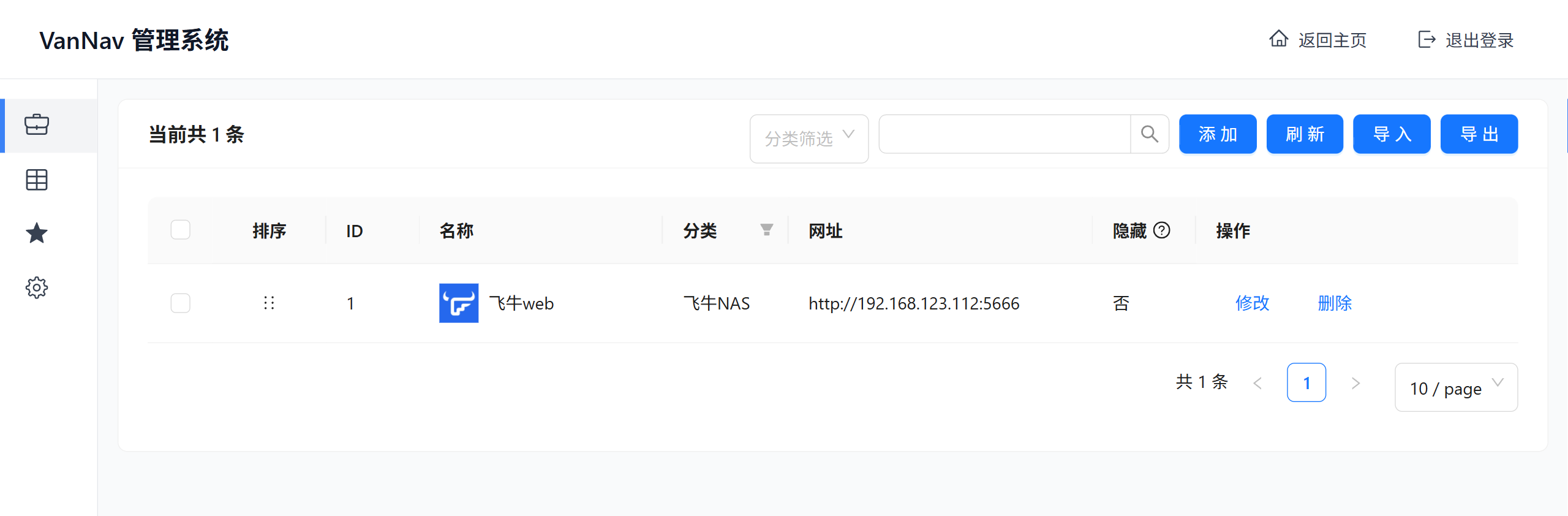
4) 添加网址
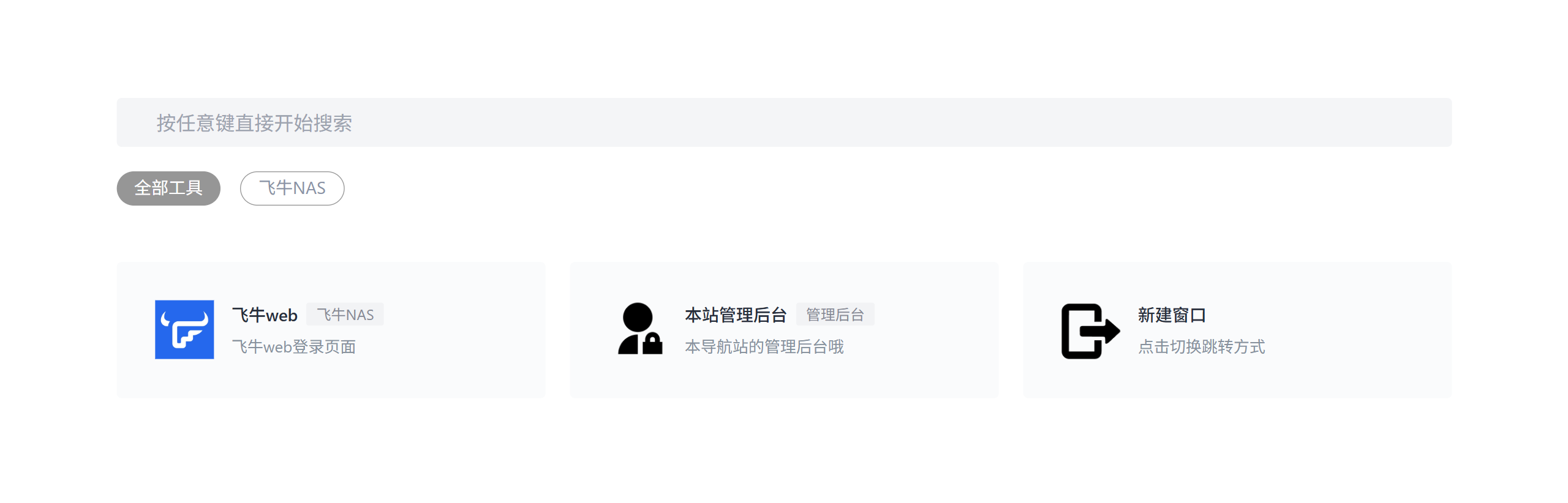
3. 导航页查看
🔄 3 个超好用的快捷键
只要在这个页面里,直接输入键盘任何按键,可以直接聚焦到搜索框开始输入。
搜索完按回车会直接在新标签页打开第一个结果。
搜索完按一下对应卡片右上角的数字按钮 + Ctrl(mac 也可以用 command 键) ,也会直接打开对应结果。
🧩 浏览器插件(可选,但很香)
van-nav 提供配套浏览器插件仓库:van-nav-extension。
安装方式(Chrome/Edge 通用思路)
下载插件源码、解压
打开浏览器扩展管理页
开启“开发者模式”
选择“加载已解压的扩展程序”
🔧 常见问题
访问不了主页 / 打不开
确认容器是否“运行中”(Docker 容器列表)
端口是否被占用:默认
6412(可改成16412:6412)地址是否写对:
http://NAS IP:6412(不是 https)
重启后数据没了 / 分类网址丢失
大概率原因:没有做数据目录映射
解决:确保映射到
/app/data(官方 docker 示例明确使用/app/data挂载)
🌐 外网访问
如果你要做反向代理,可以参考官方的 Nginx 反向代理参考配置(把请求转到 127.0.0.1:6412)。
家庭用户建议:先内网用顺了再折腾外网,安全第一。
🎉 总结
Van Nav 本质就是给 NAS 做一个 “家庭统一入口主页”:
不用记端口号;家里人也能点卡片直接用
内置搜索与快捷键,作为主页效率很高
数据用
nav.db落地在你的映射目录里,备份迁移也简单有配套插件与 API(可进阶玩法)
一句话:**服务越多,越值得装一个 Van Nav。