NAS 一键部署 20+ 平台短视频去水印工具!
本文最后更新于 2026-01-14,文章内容可能已经过时。
现在短视频平台的“分享链接”越来越常见:朋友发来一个抖音/快手/小红书链接,你想保存原视频、或者做个无水印备份、再顺手把封面/背景音乐/图集也一起整理进自己的 NAS 里——结果发现:
复制链接一堆“口令 + 文案”,解析起来麻烦;
有的保存下来带水印、有的还要各种跳转;
不同平台规则不同,新手根本搞不清怎么统一处理。
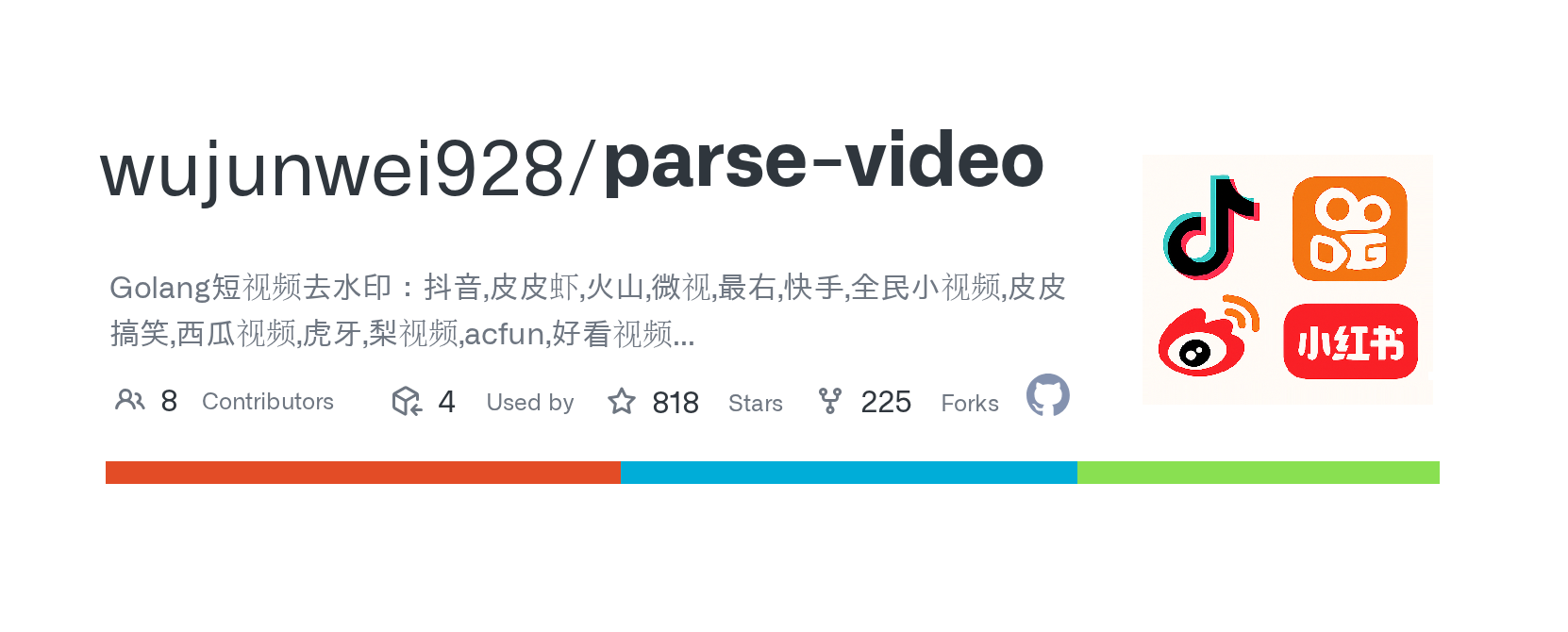
如果你也有上面这些痛点,今天推荐一个非常适合 NAS 自建的小工具:parse-video。它是一个用 Go 写的“短视频解析/去水印”项目:支持 20+ 视频平台、多个图集平台,把分享链接丢进去,就能解析出无水印视频地址、封面、音乐地址、作者信息,甚至还能解析图集与 Live Photo。
✅ 温馨提示:请在合法合规前提下使用,仅用于个人学习/备份/二次创作授权内容,尊重版权与平台规则。
🧾 项目介绍
parse-video 是一个短视频解析服务:支持通过“分享链接”解析视频信息,并返回无水印视频链接、音乐链接、封面、作者等结构化数据;同时也支持部分平台的图集解析与 Live Photo。项目还提供 Docker 镜像、一键启动的 Web 前端以及 HTTP API 等。
✨ 主要功能
🔍 多平台解析:视频支持 20+ 平台(含抖音、快手、小红书、微博、B站等),图集支持多个平台(含抖音、快手、小红书、皮皮虾、微博等)
🧾 分享链接解析:推荐使用 App 内分享链接
🎬 无水印视频地址:接口返回无水印视频链接以及封面链接等信息
🖼️ 图集/Live Photo:部分平台可返回图集图片列表与Live Photo 对应视频地址
🌐 自带前端页面:容器启动后直接访问首页即可使用
🔐** Basic Auth 可选**:可通过环境变量开启认证
🐳 Docker 部署:官方提供镜像
🐳 部署方法
🎯 Docker 命令
docker run -d \
  -p 8989:8080 \
  --name parse-video \
  wujunwei928/parse-video
如果你想增加认证登录,可以这样启用:
docker run -d \
  -p 8989:8080 \
  -e PARSE_VIDEO_USERNAME=你设置的用户名 \
  -e PARSE_VIDEO_PASSWORD=你设置的密码 \
  --name parse-video \
  wujunwei928/parse-video
🎯 Docker Compose(本文使用此方法)
docker-compose.yml
services:
  parse-video:
    image: wujunwei928/parse-video
    container_name: parse-video
    ports:
      - "8989:8080"
    restart: unless-stopped
    environment:
      - TZ=Asia/Shanghai
      # 可选:开启 basic auth
      # - PARSE_VIDEO_USERNAME=你设置的用户名
      # - PARSE_VIDEO_PASSWORD=你设置的密码
如果要启用账号密码登录,就把
PARSE_VIDEO_USERNAME和PARSE_VIDEO_PASSWORD前面的#去掉。
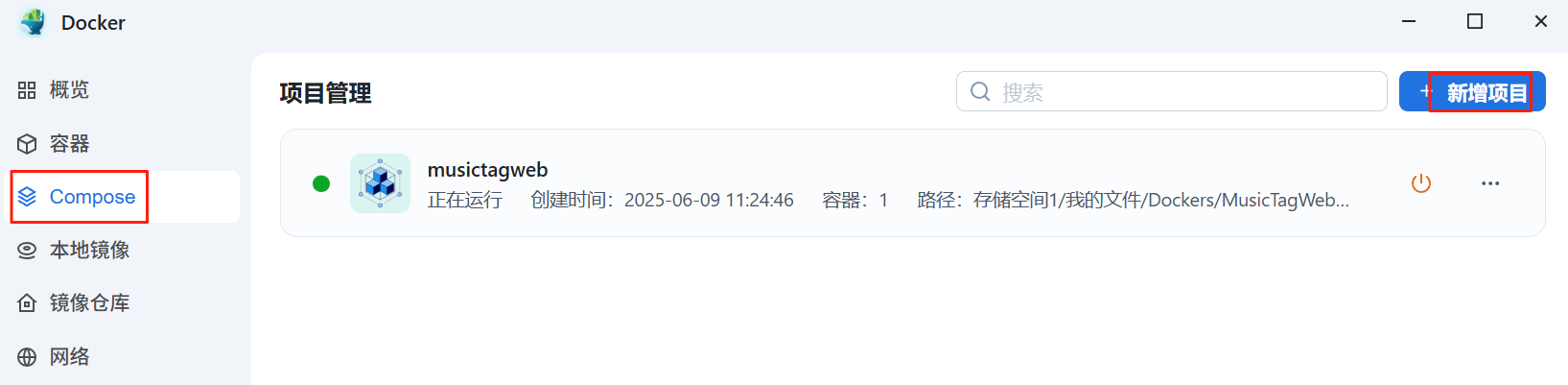
1. 在飞牛主页面找到 Docker,然后点 Compose -> 新增项目
2. 填好项目名称,选择路径,然后把 docker-compose.yml 里的内容复制到来源框里
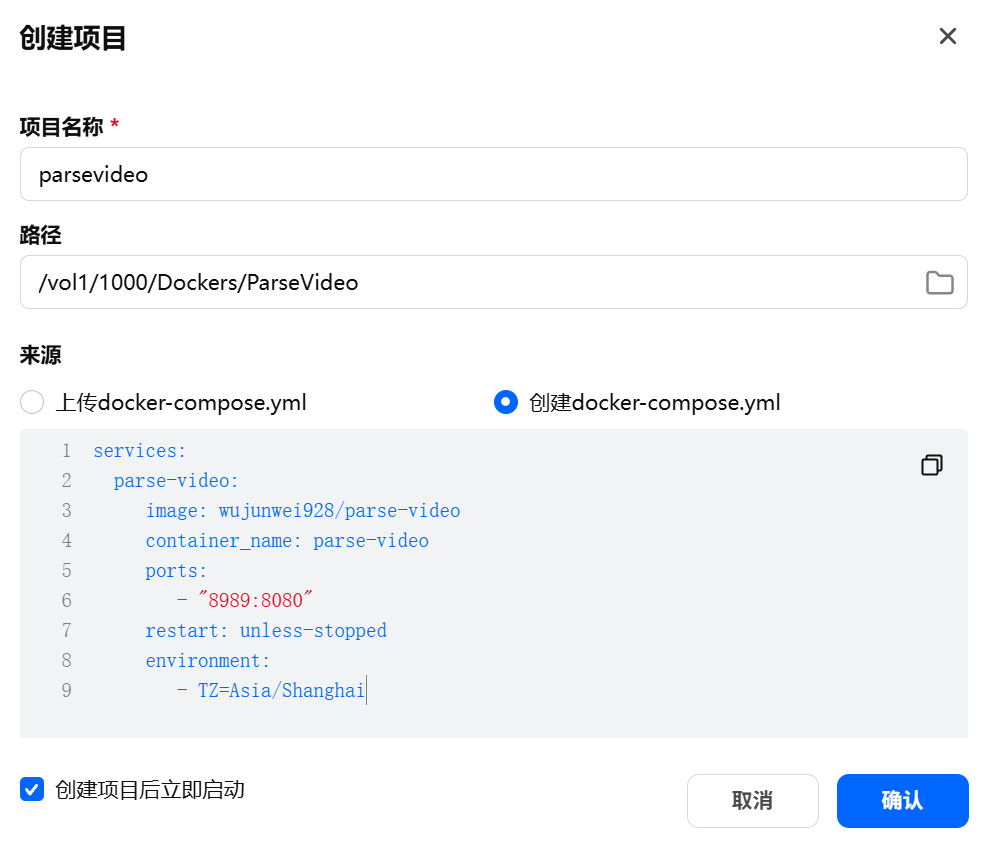
建议:项目名称/路径尽量用英文,避免奇怪的路径兼容问题。
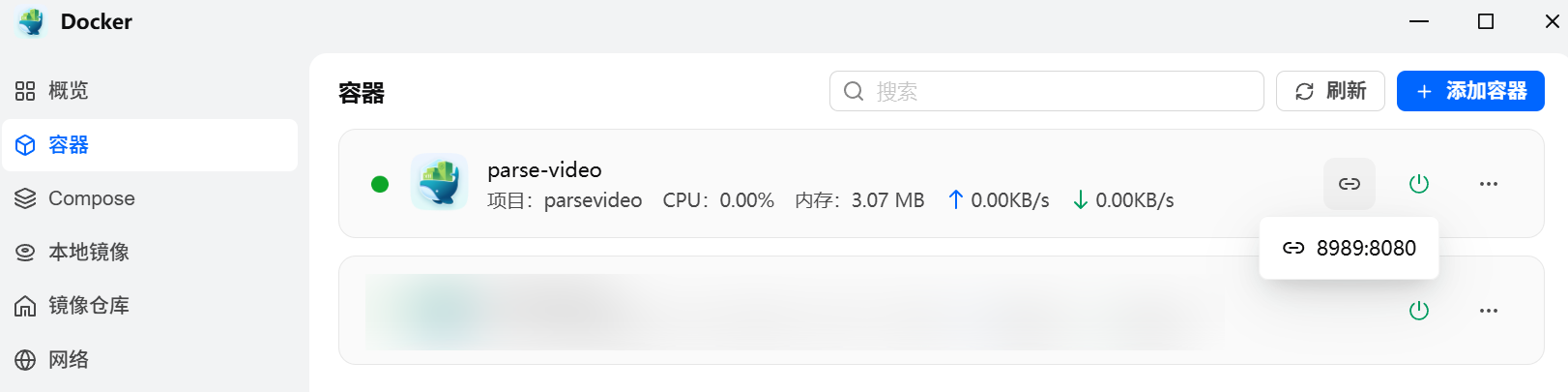
3. 到 Docker 管理页面,在 容器 菜单里就能看到它的运行状态
📖 使用方法
本文以抖音分享为例,其它平台操作步骤差不多,请自行摸索。
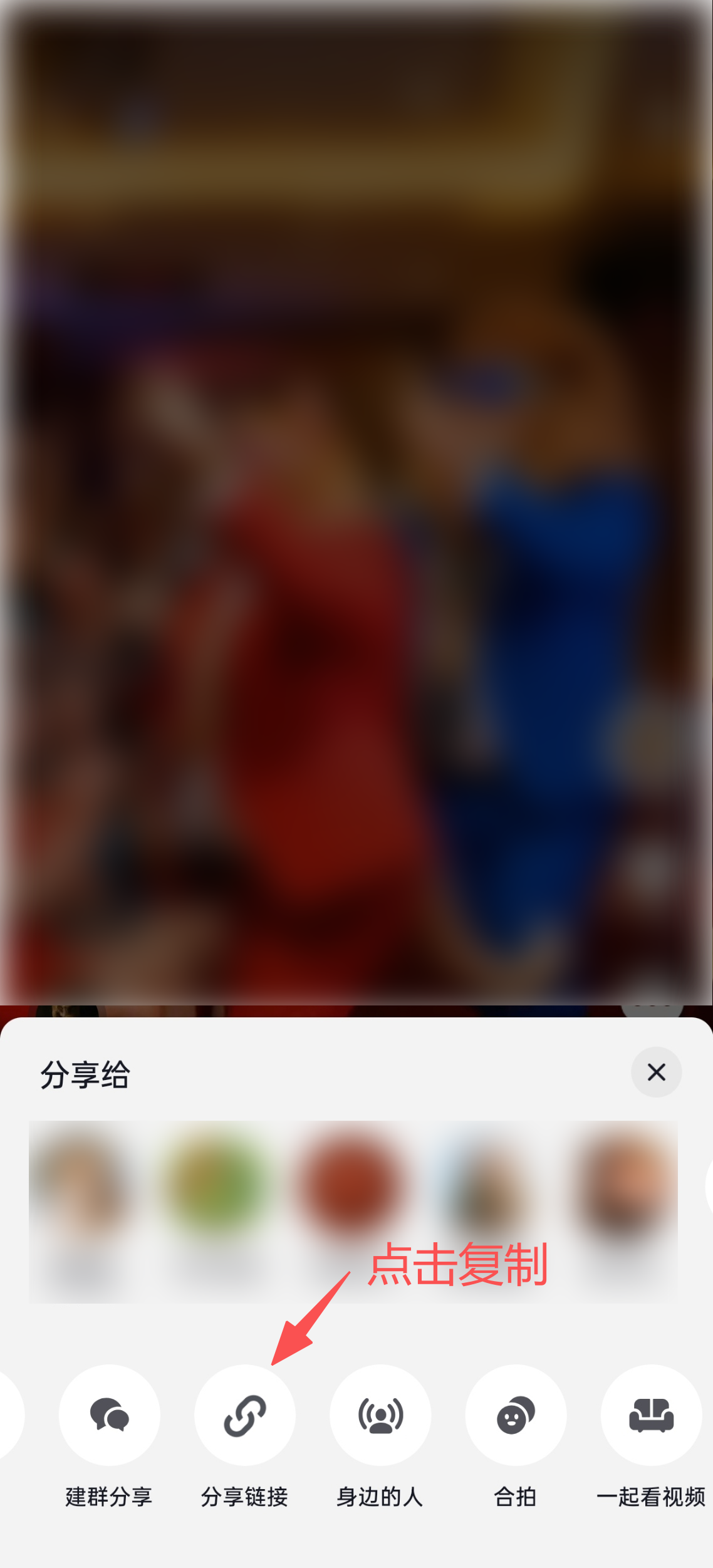
1. 复制抖音需要下载的视频链接
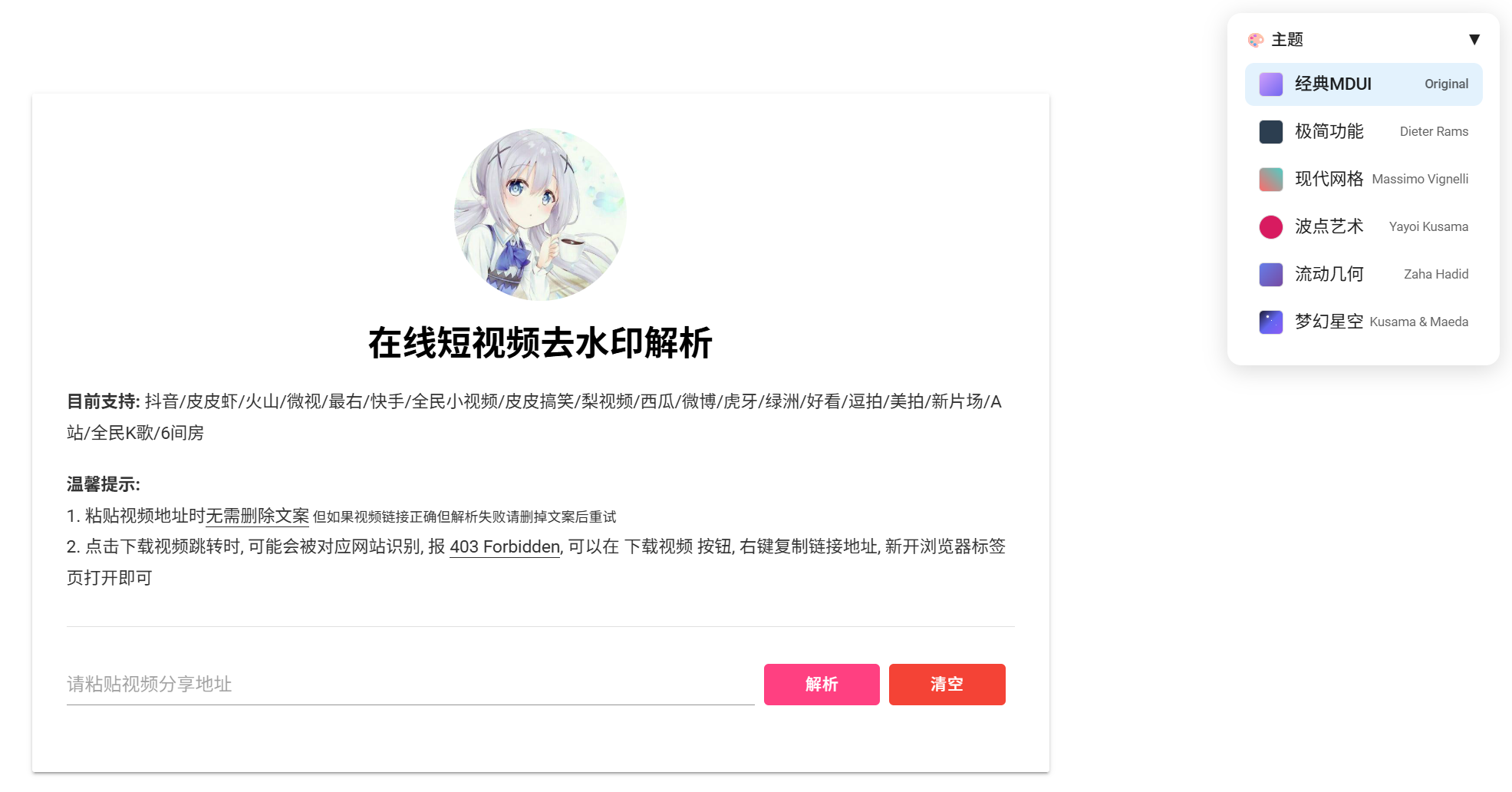
2. 浏览器访问 http://你的NAS的IP地址:8989
如果设置了认证输入账号密码进入主页面,没设置就直接显示主页面。
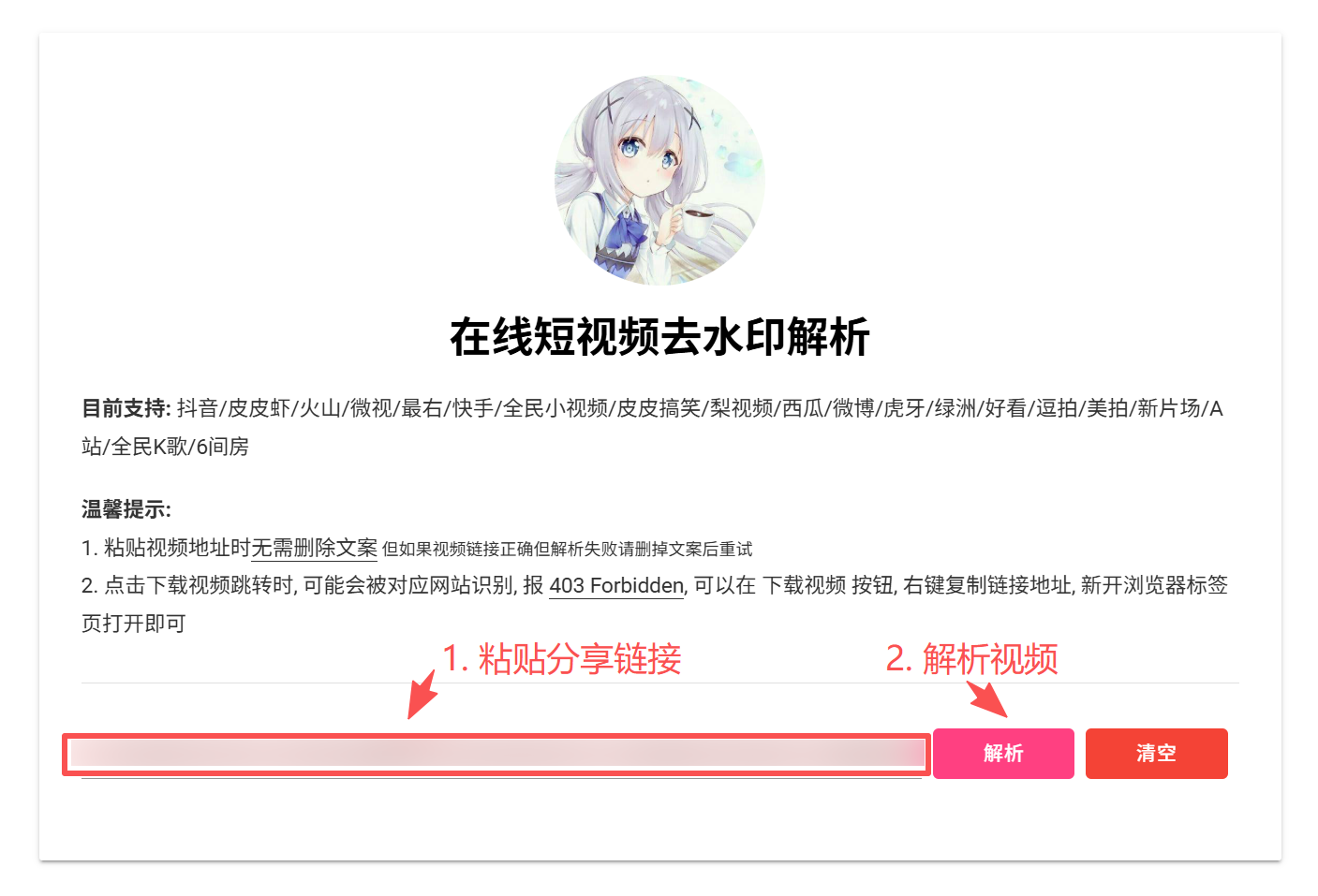
3. 粘贴视频分享链接
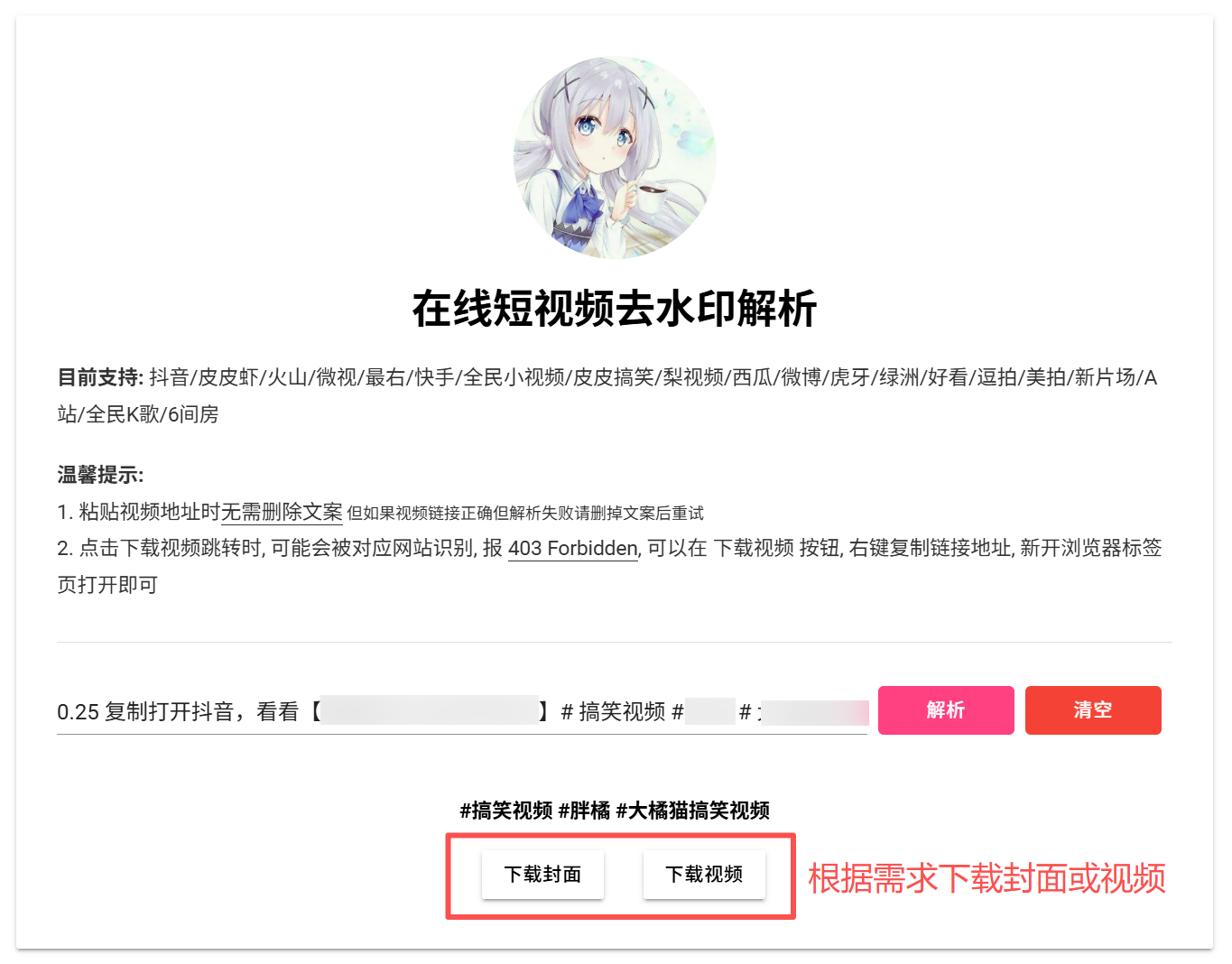
4. 下载视频
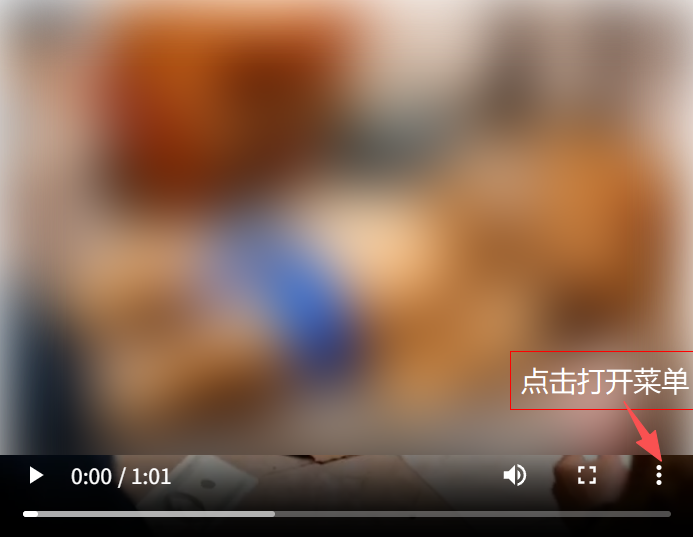
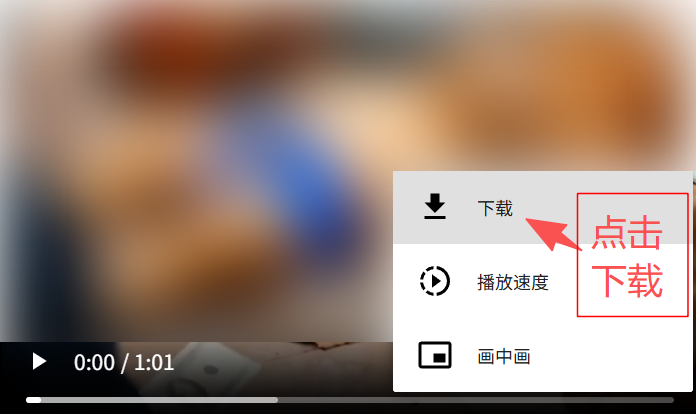
点击 下载视频 按钮后,会在浏览器打开新的页面,等待片刻就可以显示出去水印的视频。
🎉 总结
parse-video 更像是“短视频时代的素材入口工具”:你把分享链接丢进去,它就还你一份结构化信息——无水印视频、封面、音乐、作者、图集……然后你就能把素材稳稳地存进 NAS,再按自己的习惯整理、备份、二次处理。它自带 Docker 镜像和 Web UI,飞牛 NAS 上用 Compose 基本就是“复制粘贴下一步”,小白也能轻松上手。