NAS 免费部署 BentoPDF 教程(对比 Stirling PDF)
本文最后更新于 2026-01-06,文章内容可能已经过时。
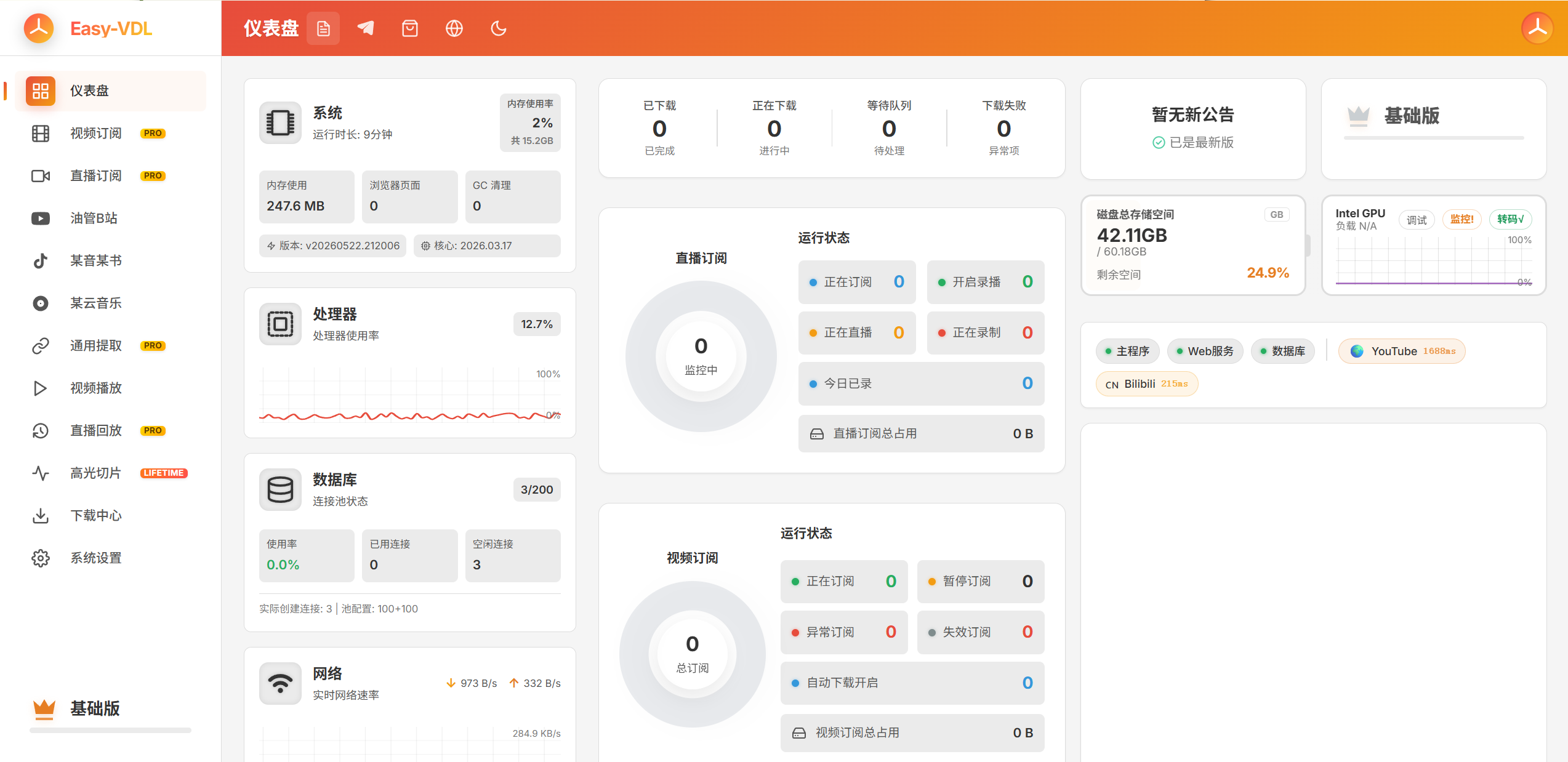
以前有给大家介绍了 Stirling PDF 这个 PDF 处理工具,功能很强大。但有些朋友说用起来不太顺手。一些 PDF 资深用户说他们已经换成了一个更简单、更轻便的开源工具 BentoPDF。
我很好奇,就研究了下 BentoPDF,所以今天就来聊聊:
✅ Stirling PDF 到底哪里不好用?
✅ BentoPDF 最近为什么这么受欢迎?
✅ 怎么在 NAS 上简单部署 BentoPDF?
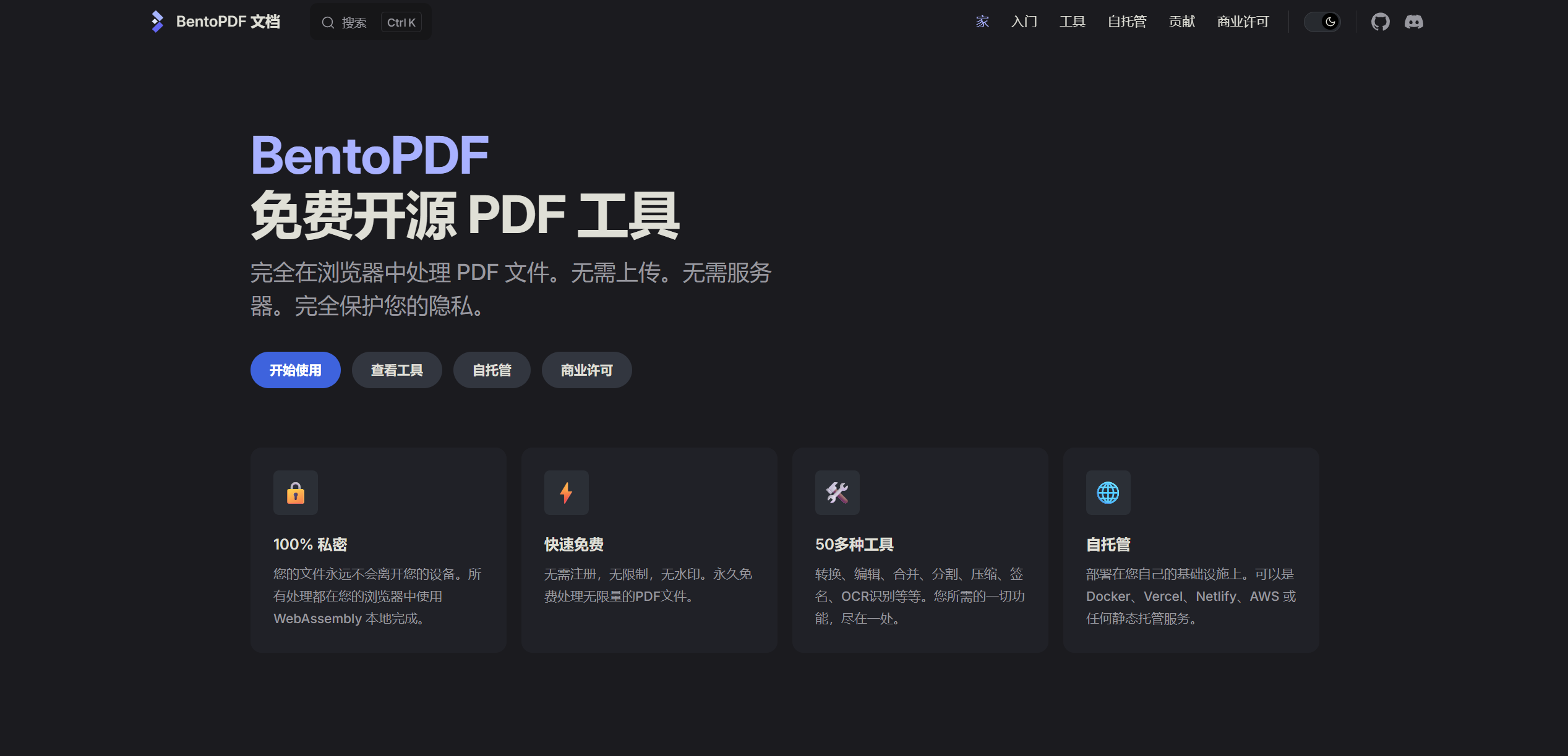
部署教程当然也不会缺席,后面也会给出教程,感兴趣的朋友可以自己在 NAS 部署体。也可以先在开发者搭建好的网站进行体验:https://www.bentopdf.com
01|Stirling PDF 问题
Stirling PDF 受欢迎,主要是因为它 功能很齐全。你可以用它来合并、拆分、压缩、识别文字、转换格式等。但长期使用下来,发现有以下槽点:
1)隐私问题:本地部署也让人不放心
即使 Stirling PDF 部署在本地,它也可能包含一些数据追踪代码。开发者说可以关闭,目的是统计用户数量。但对那些 要求 100% 本地化 的人来说,这就是个麻烦。
2)占用资源多:NAS 配置一般的会有点卡
Stirling PDF 用 Java 开发的,Docker 镜像通常 超过 1GB。运行起来内存就已经用掉几百兆了,对于现在内存价格过高,本身内存不够大的用户来说更是雪上加霜。
3)部分功能收费
Stirling PDF 采用的是“基本功能免费 + 高级功能收费”的模式。随着商业化,可能会出现以下情况:
新功能只在 Pro 版出现
一些原本免费的功能(比如 SSO/OAuth2 等)开始收费
这让一些老用户担心:以后会不会越来越受限制?
02|为什么用 BentoPDF?
BentoPDF 在 GitHub 上 Star 数很快(可以直接看项目主页):
👉 https://github.com/alam00000/bentopdf
它受欢迎的原因不是“功能更多”,而是它的思路不一样:Stirling PDF 是在服务器端处理,而 BentoPDF 是纯客户端处理。
03|两者的区别
✅ Stirling PDF:服务端处理
你把文件上传到服务器(NAS/服务器容器)→ 服务器处理 → 你再下载回来。
优点:
功能很丰富
文字识别等功能比较成熟
有 API,适合公司自动化处理
缺点:
镜像文件大,占用资源多
上传/下载大文件要等很久
隐私问题让一些人觉得不放心
✅ BentoPDF:纯客户端处理
BentoPDF 部署在 NAS 上,其实只是提供一个网页界面。真正的 PDF 合并、拆分、压缩、文字识别等操作,都是在你的浏览器里完成的。它用 WebAssembly 调用本地电脑的算力来完成任务。也就是说:文件不会被上传到 NAS 上。
04|BentoPDF 的三个优点
1)隐私保护:文件不会离开你的电脑
不需要注册账号,不需要邮箱,更不会偷偷上传你的文件。如果你很在意隐私,BentoPDF 就很适合你。
2)速度快:不用上传/下载,几乎是秒速响应
特别是处理大的 PDF 文件(扫描的书,几十上百 MB 的文件):
Stirling PDF:要等上传 → 等处理 → 等下载
BentoPDF:直接拖进去就开始处理,处理完直接导出
3)占用资源少:镜像只有两百多兆,NAS 没压力
对配置低的 NAS 和喜欢轻量化工具的人来说,非常友好:不会为了一个 PDF 工具占用大量的 CPU 和内存。
05|BentoPDF 也有缺点
它依赖你电脑浏览器的性能:
如果你的电脑太老,文件又太大,可能会卡顿
它更适合处理“常用的功能”:
拆分、合并、旋转、转换、压缩、文字识别等等都够用
但如果你要 用 API 自动化处理,或者公司流水线,它就不是最好的选择
简单来说:
普通用户 / NAS 用户 / 注重隐私的人:BentoPDF 很好用
公司流程 / 自动化 / API 批量处理:Stirling PDF 更适合
06|NAS 部署
下面介绍飞牛 NAS 通过 Docker Compose 进行部署, 其它部署方式请参考BentoPDF 官方说明文档。
CLI 命令部署
docker run -d \
  -p 3800:8080 \
  ghcr.io/alam00000/bentopdf:latest
Docker Compose 部署
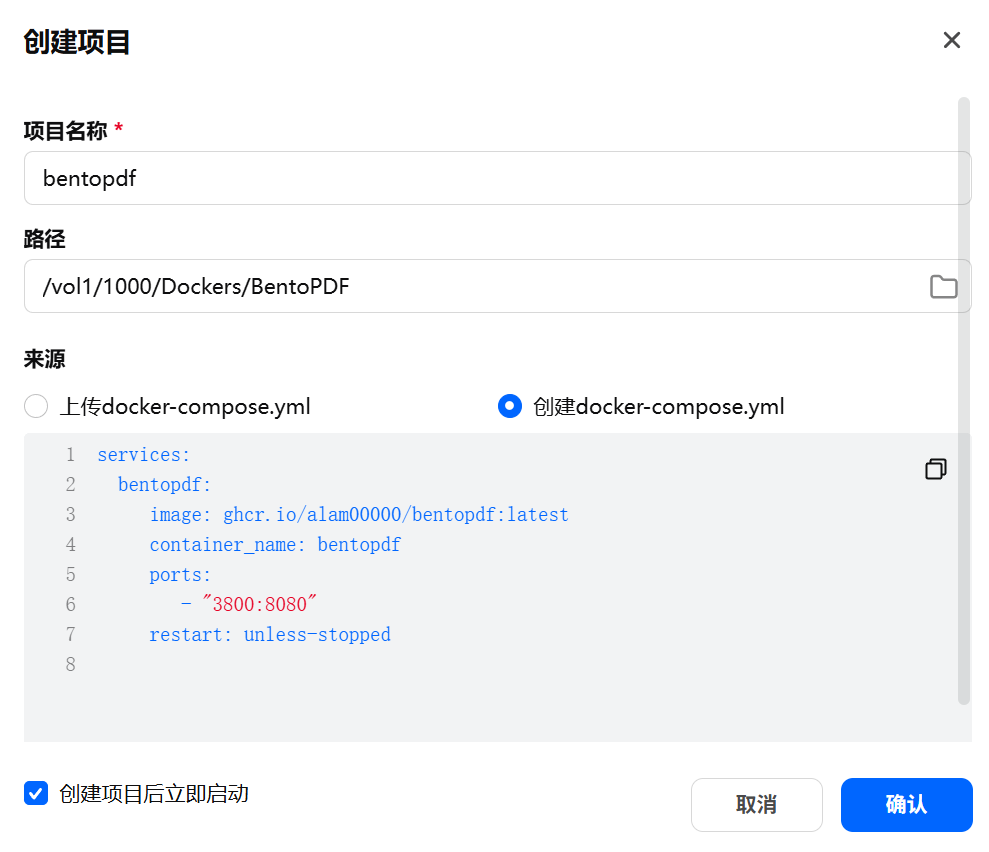
docker-compose.yml 文件:
services:
  bentopdf:
    image: ghcr.io/alam00000/bentopdf:latest
    container_name: bentopdf
    ports:
      - "3800:8080"
    restart: unless-stopped
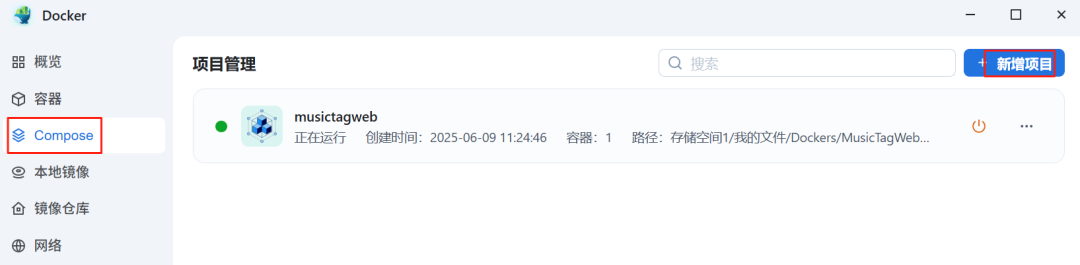
1. 在飞牛主页面找到 Docker 打开后,切换菜单 Compose -> 新增项目。
2. 填写项目名称与路径,将 docker-compose.yml 内容粘贴到来源框
3. 等待部署完成,在容器管理中查看运行状态。
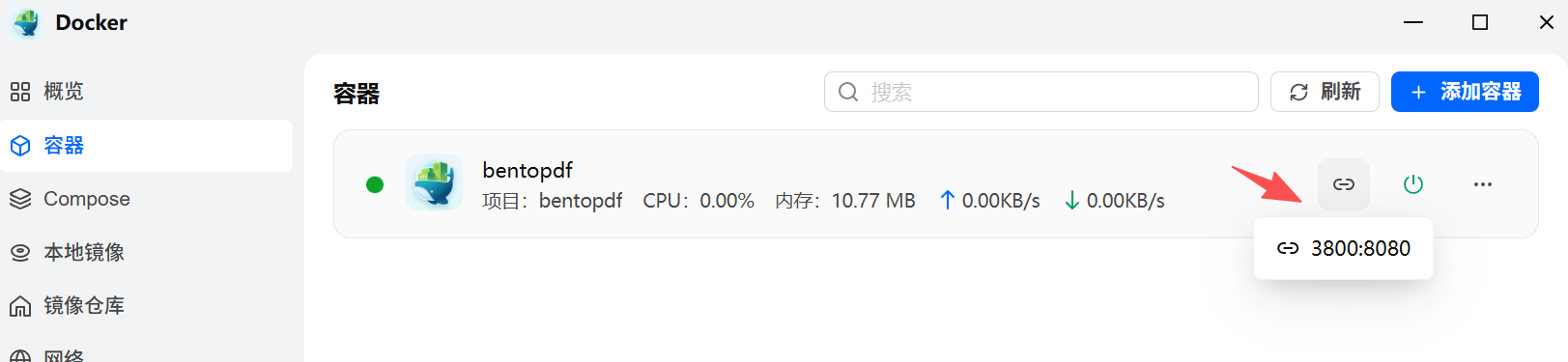
07|使用
在浏览器里输入:http://NAS_IP:3800 即可打开主页面
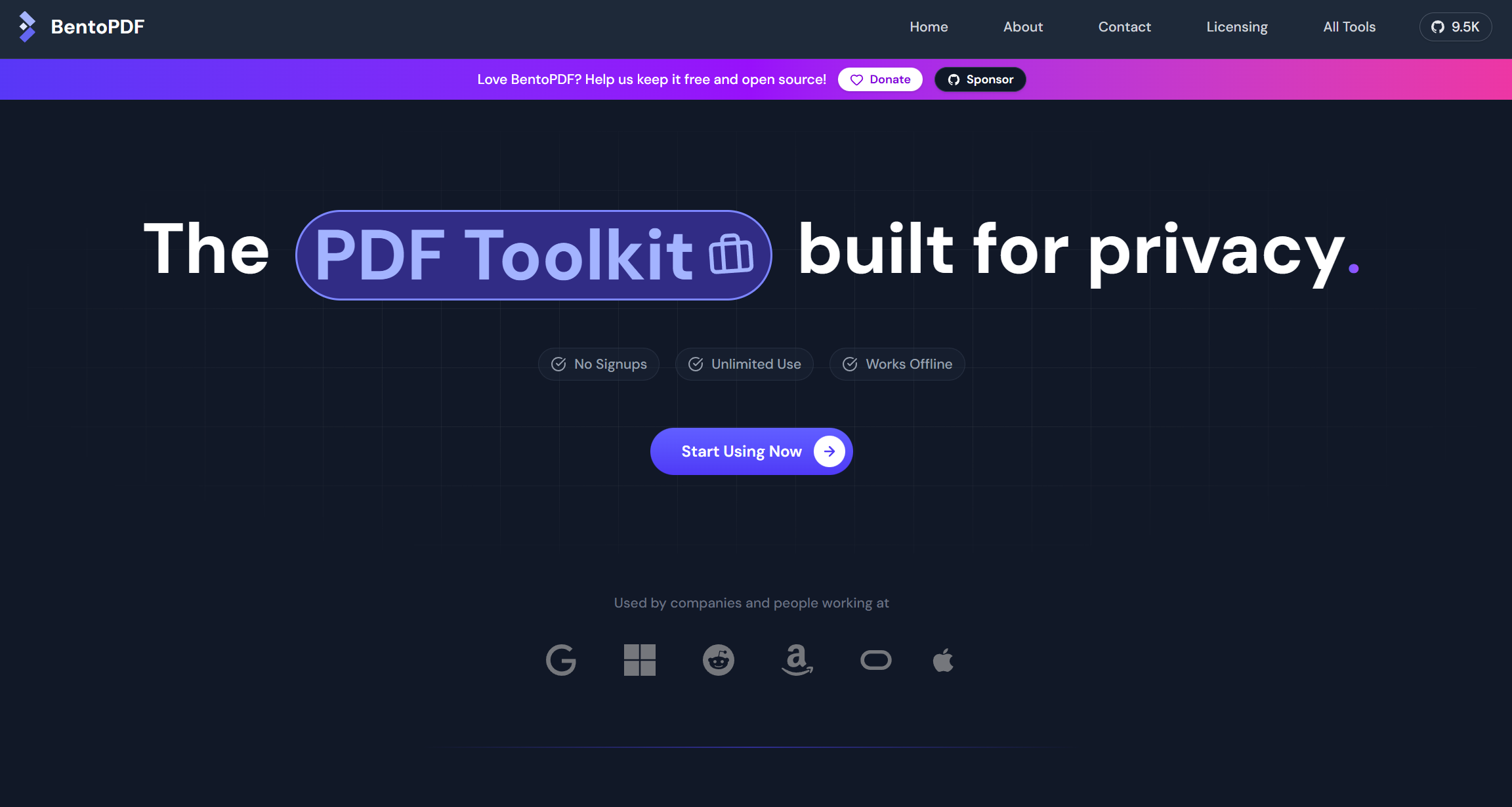
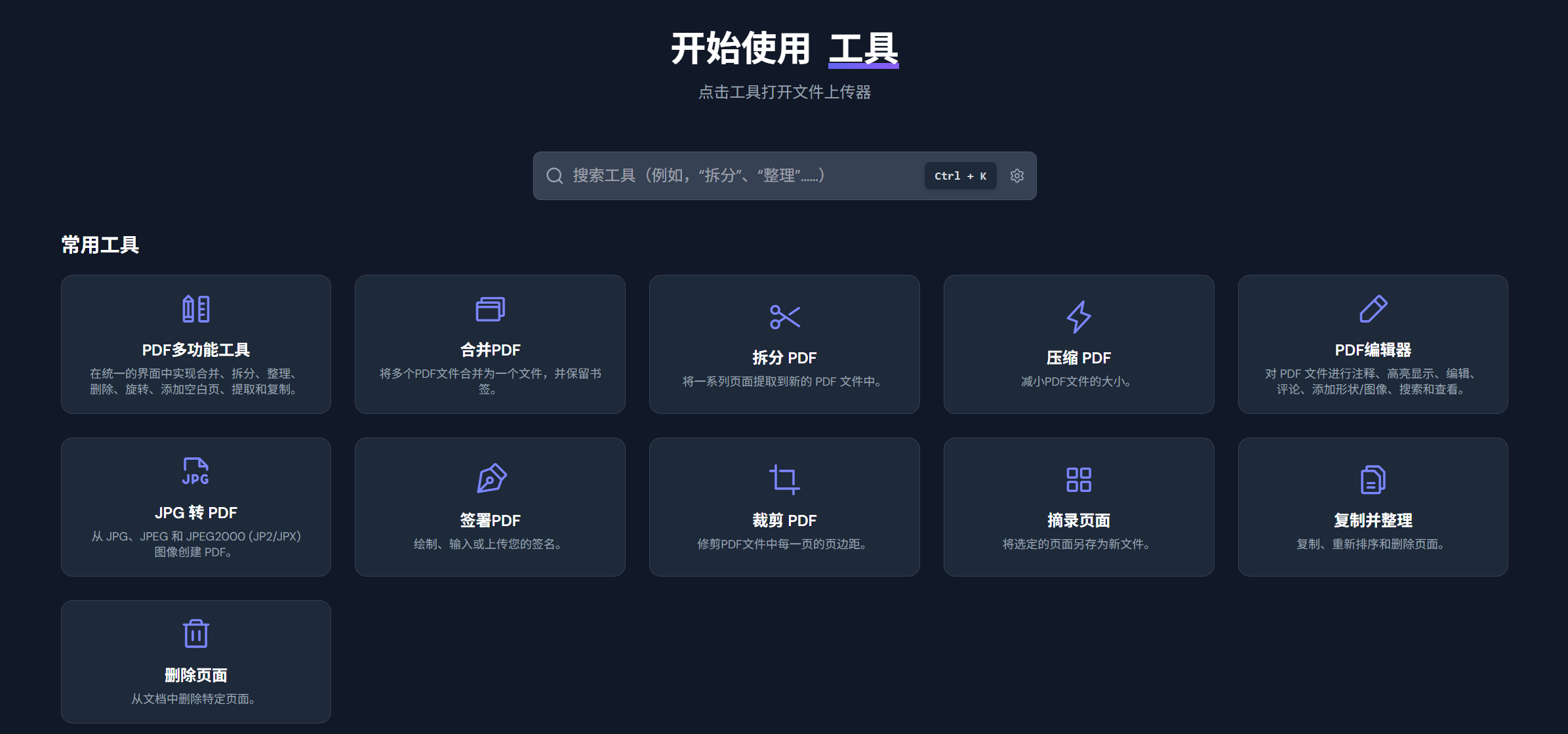
你会发现它 不需要登录,也没有账号系统。打开页面,往下滚动就能看到功能区
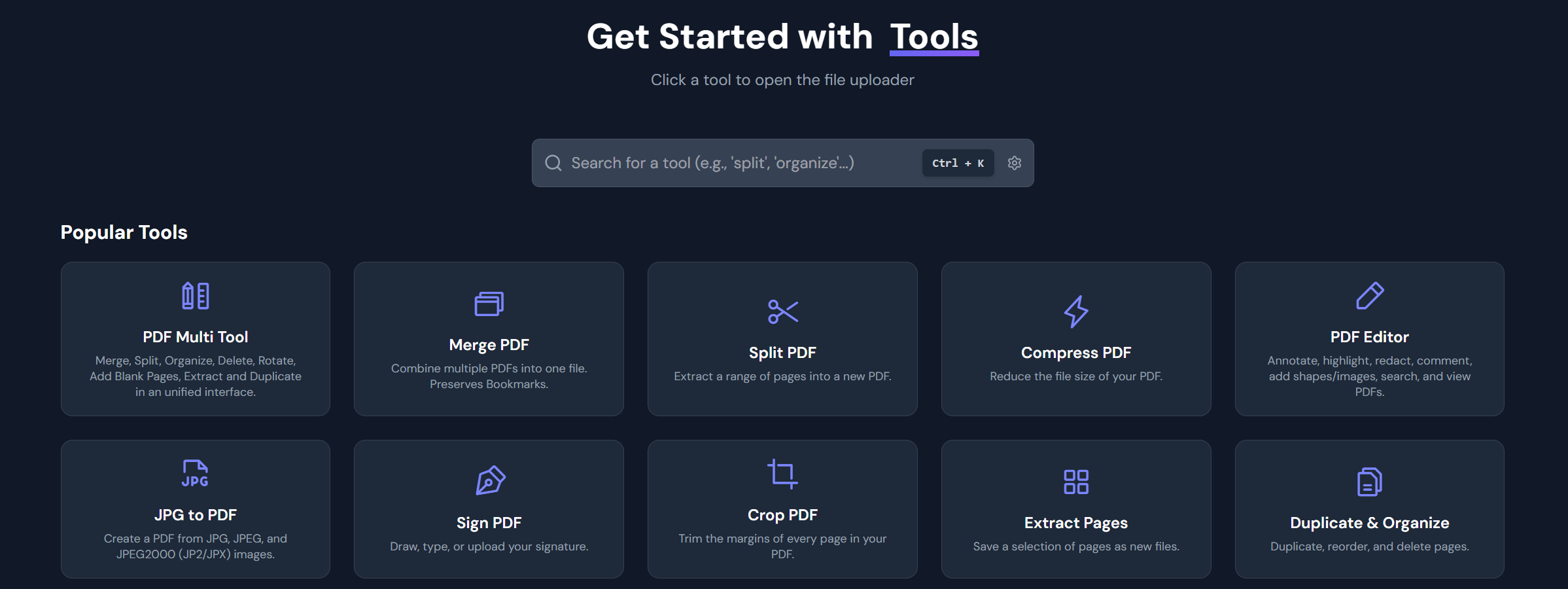
BentoPDF 的名字,其实就来自它的设计:它把所有功能都做成卡片,像便当盒里摆放整齐的菜一样
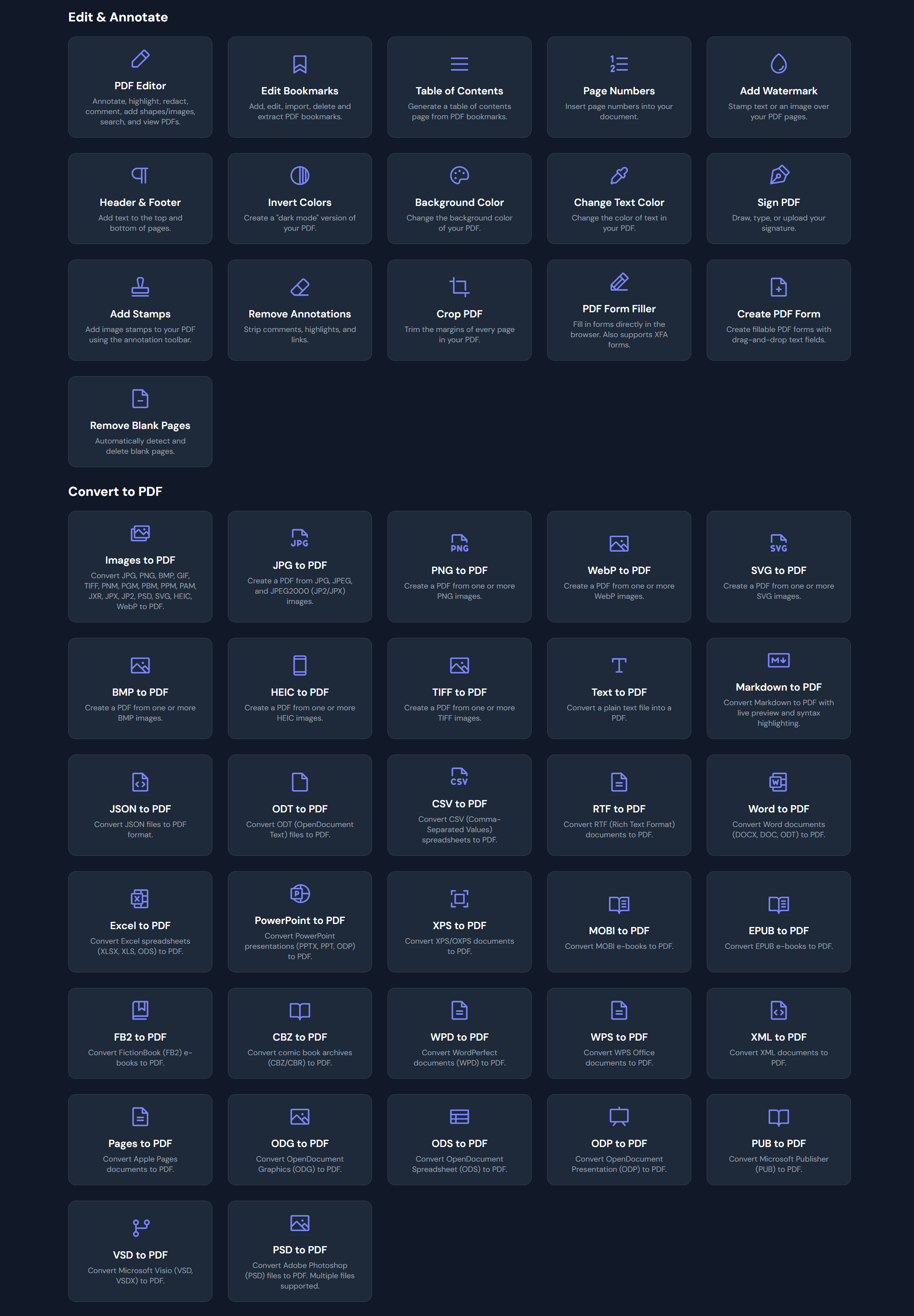
BentoPDF 还没有官方的中文界面,但你可以用浏览器的翻译插件基本没题
简单体验了合并 PDF 和 OCR功能,由于都是在本地完成,感觉 拖进去 → 点开始 → 眨眼完成。转文字效果“谈不上顶级”,但确实够用且省心。
08|总结
如果说 Stirling PDF 是一把功能强大的瑞士军刀:
✅ 功能全面
❌ 但有点笨重,占用资源也多
BentoPDF 更像一把精巧的手术刀:
✅ 轻便、快速、隐私保护好
✅ 可以满足大多数日常 PDF 需求
❌ 不适合公司用 API 自动化处理
如果你的 NAS 配置不高、不喜欢臃肿的软件、注重隐私、想要打开就能用,秒速处理。那真的可以试试 BentoPDF,体验可能会让你“回不去”。