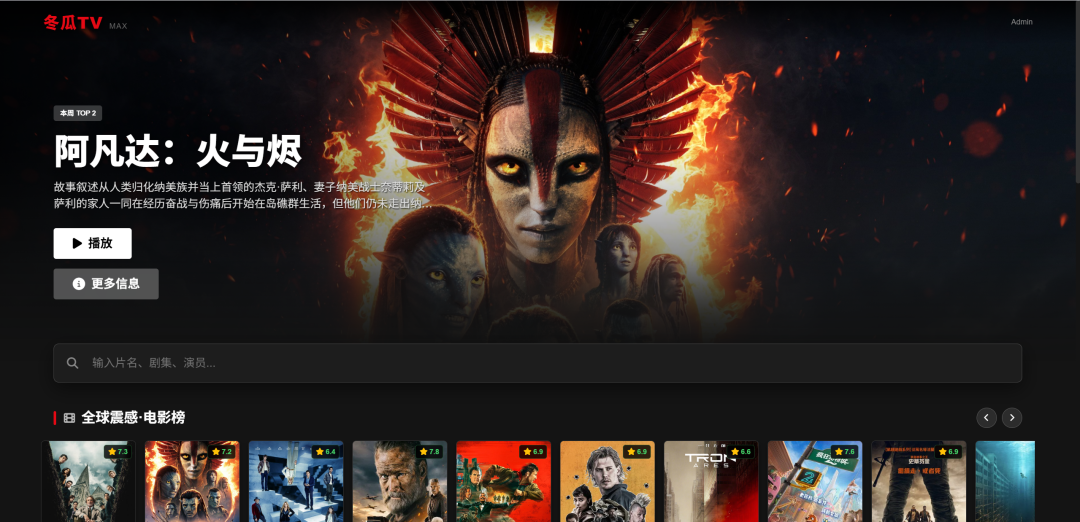
一个 Docker 部署就能用的私人影音中心(冬瓜TV)
本文最后更新于 2025-12-20,文章内容可能已经过时。
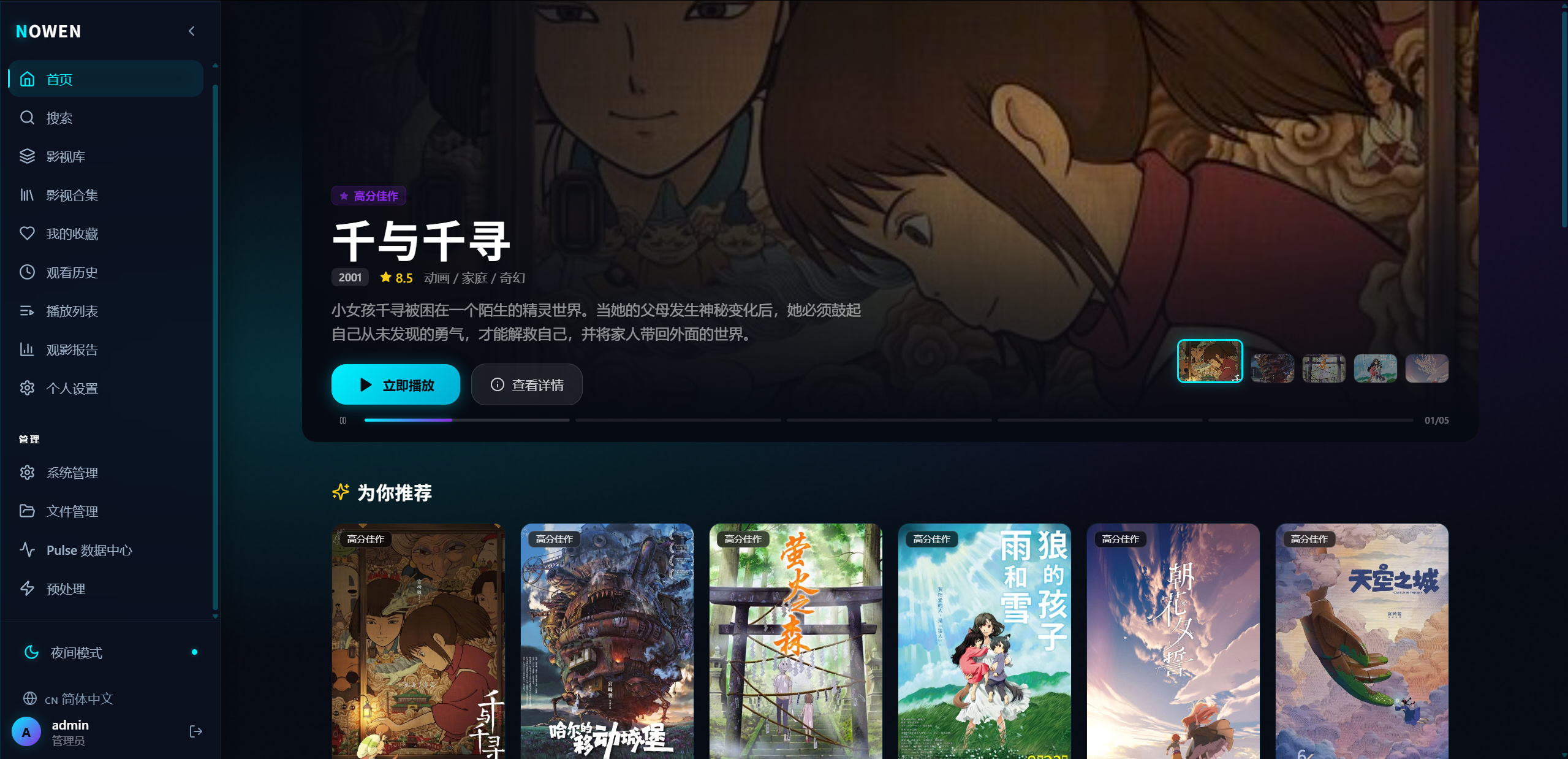
好久没写影音的文章了,最近又发现一个相关的项目,和原来写的 MoonTV、KatelyaTV 不一样,它自带资源,部署后直接可用。只是部署的时候需要有 TMDB 接口,用户获取影视的封面信息。
🧾 详细介绍
🎬冬瓜TV(dongguaTV) 是一个基于Node.js的视频聚合平台,集成了30+个影视资源站点的API,提供智能搜索、资源聚合、实时测速等功能,让你轻松构建个人影视库。
🚀 核心功能
🔍 智能搜索:搜集了 30 多个影视站,一键帮你找全网资源。
⚡ 实时测速:自动测每个站的速度,挑最快的给你。
🎯 多源聚合:支持很多主流网站,像什么非凡影视、暴风资源、电影天堂等等。
🔥 热门推荐:每天给你推荐最火的影视内容。
🎨 简洁界面:界面简单清爽,电脑和手机都能用。
🔐 后台管理:可以自己设置网站的开关,想用哪些资源自己定。
📊 数据存储:用 JSON 数据库存数据,配置起来也很方便。
🐳部署指南
TMDB 申请教程可以参考 NAS 部署影视资源管理神器:GCM 解锁开源新体验! 文章中的 📖 获取 TMDB API 部分说明。
🎯 方案一:Docker 单容器
docker run -d \
  --name dongguatv \
  --restart unless-stopped \
  -p 3600:3000 \
  -e TMDB_API_KEY=TMDB 申请的 KEY \
  -e ADMIN_PASSWORD=admin \
  aexus/dongguatv:latest
ADMIN_PASSWORD 管理后台登录密码。
🎯 方案二:Docker Compose(本文使用)
docker-compose.yml
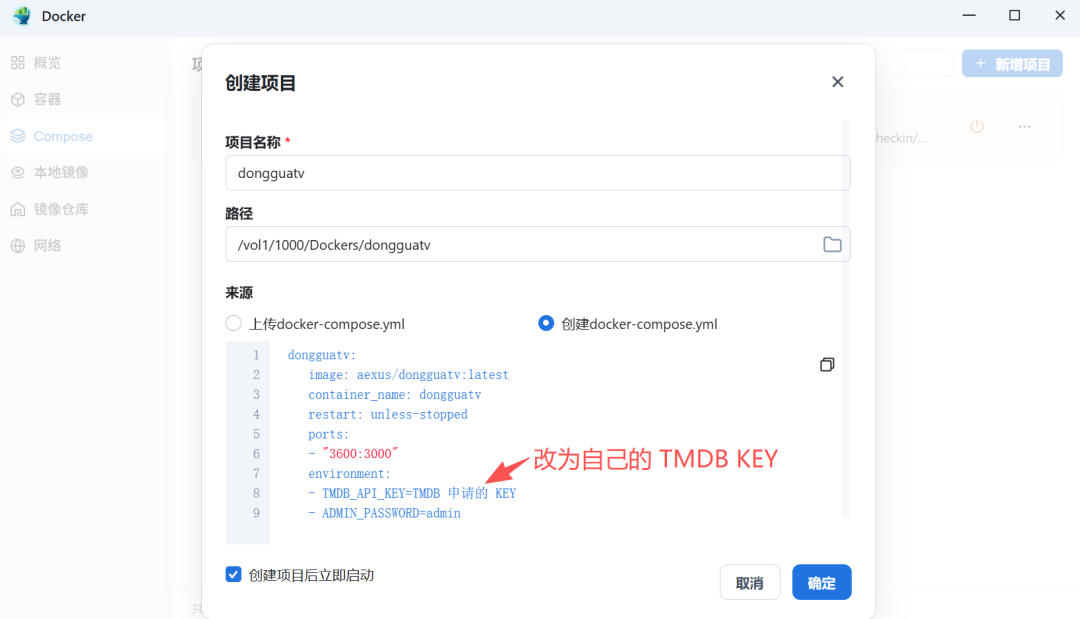
  dongguatv:
    image: aexus/dongguatv:latest
    container_name: dongguatv
    restart: unless-stopped
    ports:
    - "3600:3000"
    environment:
    - TMDB_API_KEY=TMDB 申请的 KEY
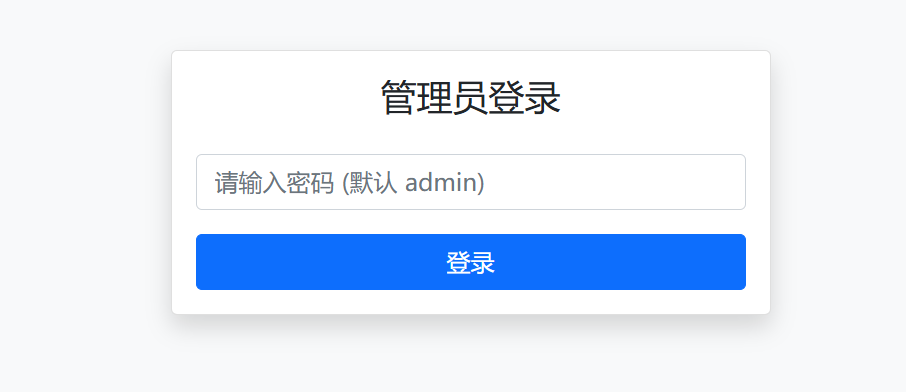
    - ADMIN_PASSWORD=admin
ADMIN_PASSWORD 管理后台登录密码。
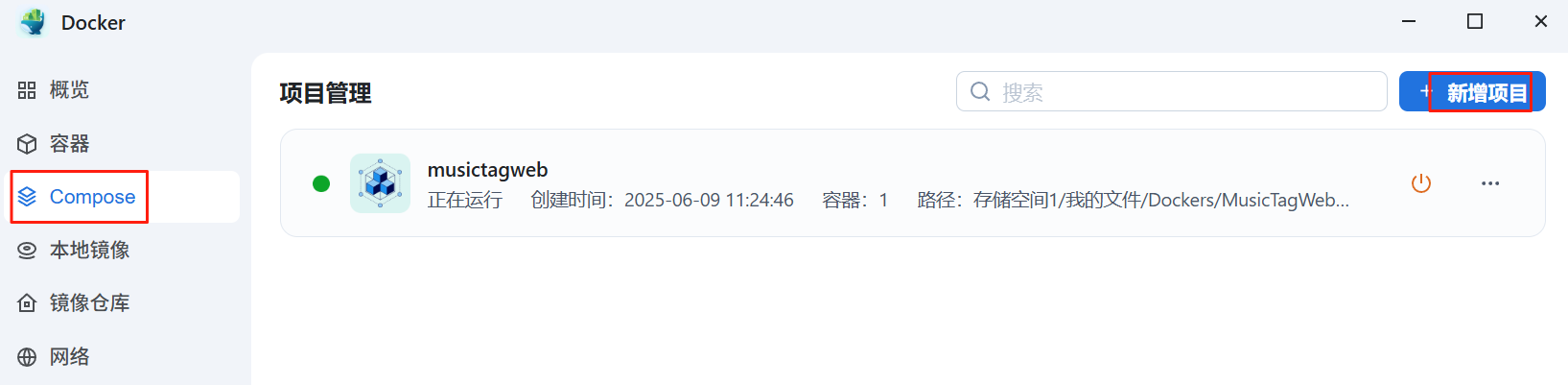
1. 在飞牛主页面找到 Docker 切换菜单 Compose -> 新增项目
2. 填写项目名称与路径,将 docker-compose.yml 内容粘贴到来源框
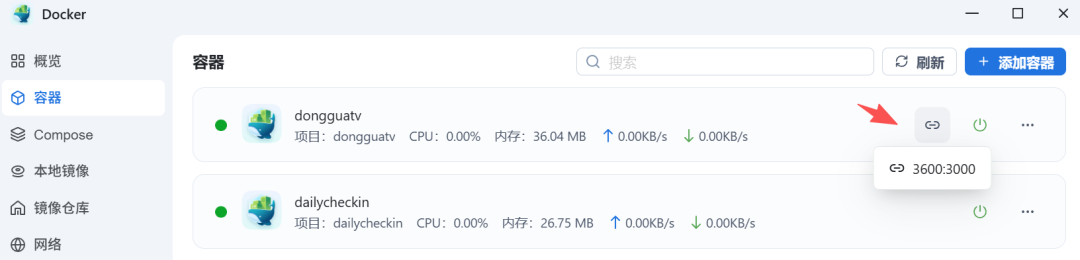
3. 返回 Docker管理页面,在 容器菜单,就可以看到运行情况
📖使用
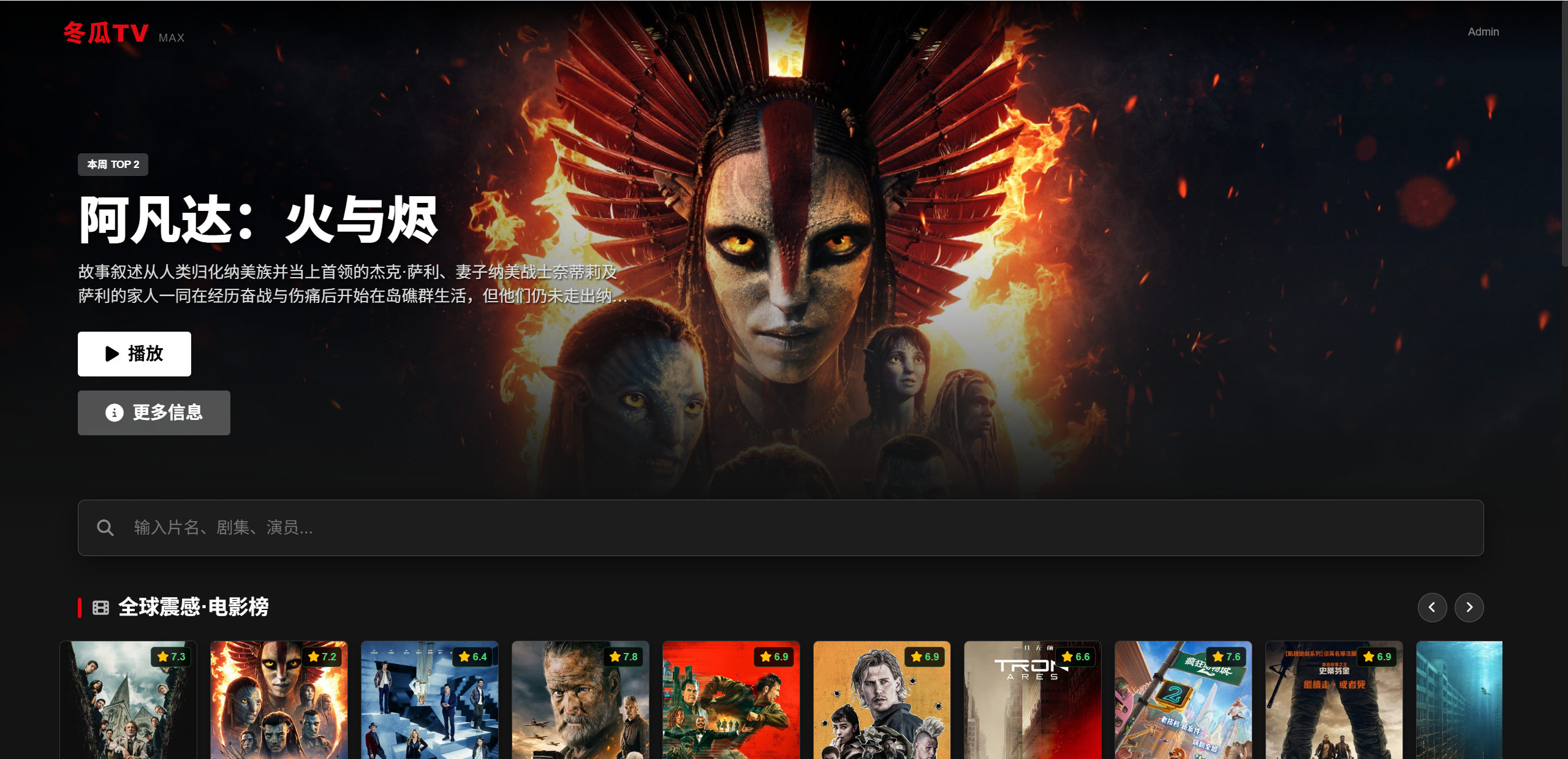
1. 浏览器访问 http://你的NAS地址:3600
2. 播放
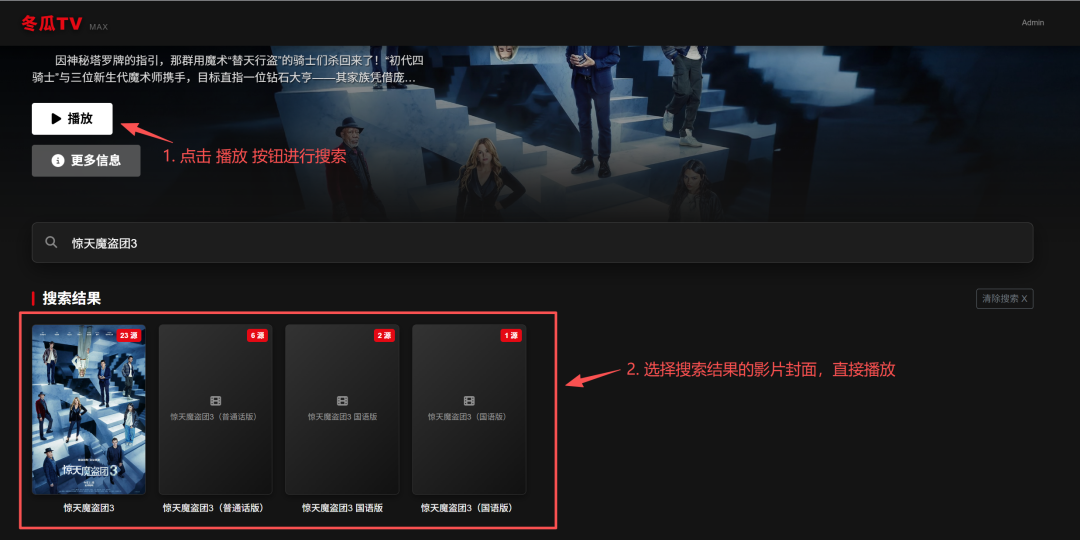
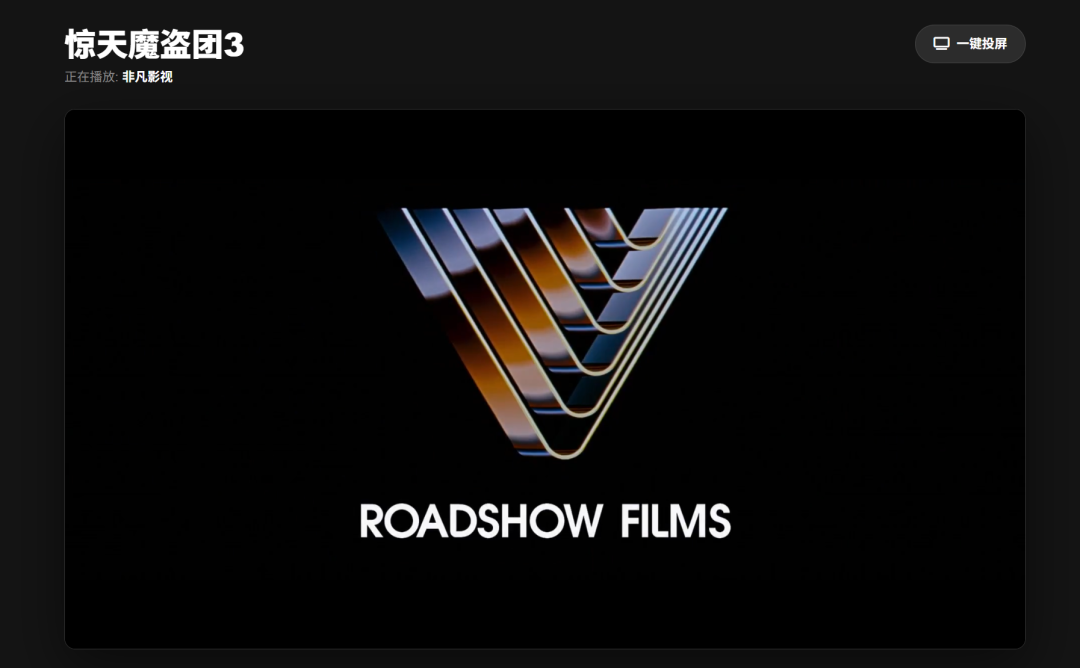
3. 修改视频源
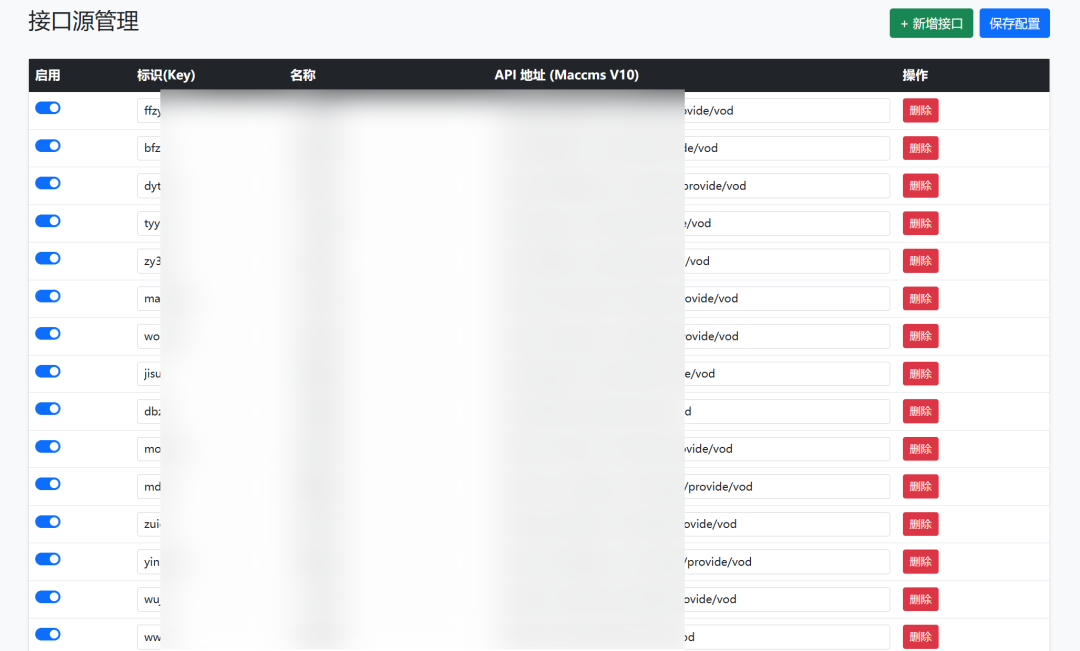
如果你自己有更好的视频源,可以点击页面右上角的 admin 打开新页面。输入初始化定义的 ADMIN_PASSWORD 的密码进行登录。
📝 免责声明
本项目仅供学习研究使用,请勿用于商业用途。使用本项目产生的任何法律问题由使用者自行承担。请支持正版影视内容。
🎉 总结
冬瓜TV 整体体验下来,它更偏向「实用型聚合播放器」。界面不花哨,功能却很齐全;搜索速度快,多源自动测速,播放成功率也不错;把它部署在 NAS 上,当作家庭影音入口都很合适,感兴趣的可以自行体验。