.png)
NAS一键备份小米手机笔记(含图片、录音),飞牛 Docker 部署「mi-note-export」
本文最后更新于 2025-12-01,文章内容可能已经过时。
最近发现了一个对于小米用户来说非常实用的项目:mi-note-export(小米笔记备份助手)。它支持一键完整备份小米云笔记,包含文本、图片、视频等内容,并直接同步到 NAS。换句话说,小米手机用户可以真正做到:“NAS 即小米云”,而且数据还是完全本地可控。
🧾 项目简介
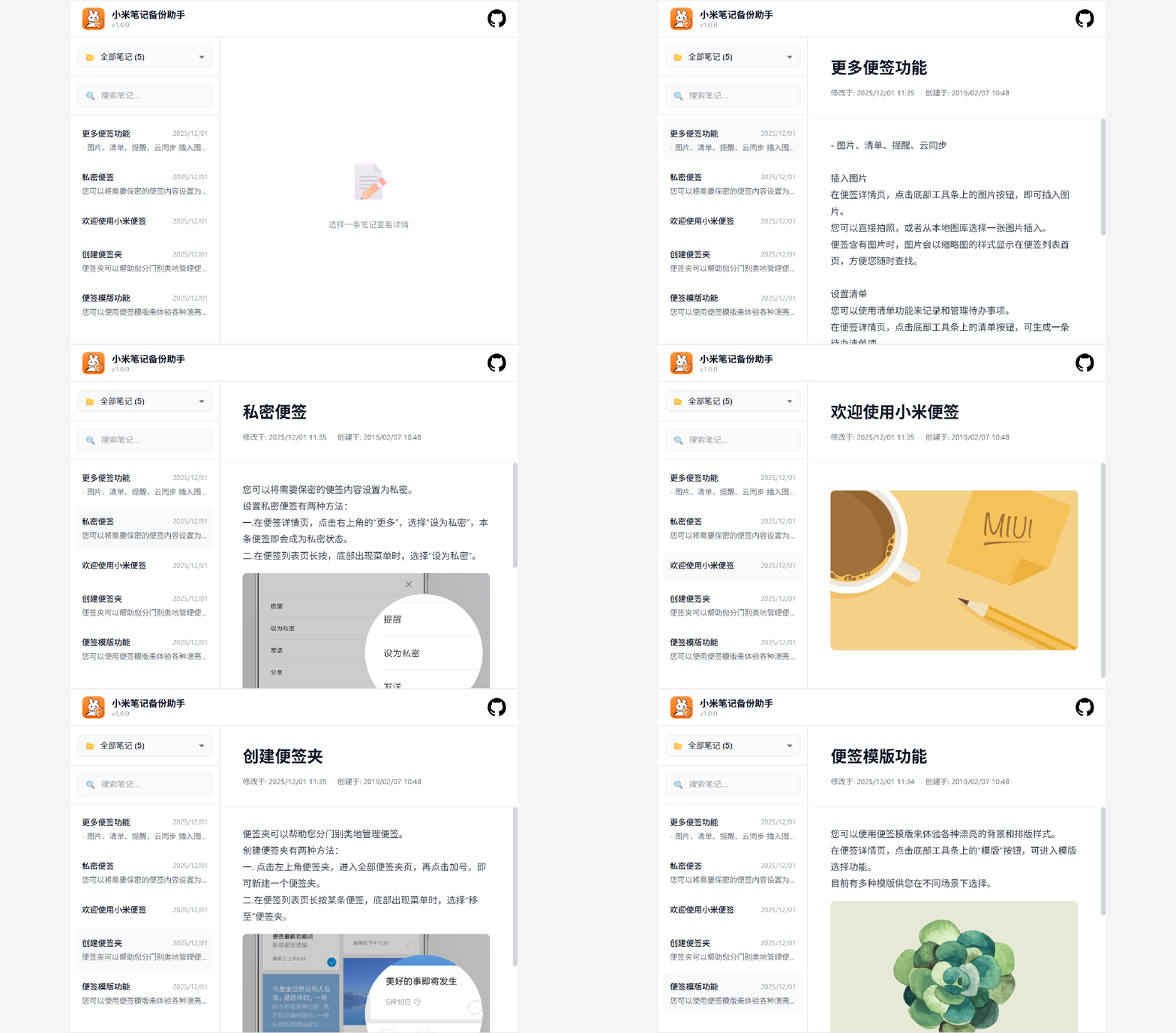
mi-note-export 是项目作者被通知小米云服务存储即将清空的前提下,自行研发的一套服务。可以帮助小米用户快速迁移现有的笔记服务到 NAS 中,并通过博客的形式将笔记内容予以展示。所有数据都可以保存在 NAS 本地,即完成了备份,又满足了观看需求。
🏞️ 界面预览
✨ 功能亮点
⚡️ 一键备份:所有笔记、图片啥的,一次全备份,再也不怕丢数据。
✨ 秒变博客:把小米笔记变成网页,立马拥有自己的个人博客!
🔒 隐私安全:所有操作都在本地完成,不用经过第三方服务器,数据自己说了算。
🚗 方便转移:可以保存成 Markdown 格式,方便导入到其他应用里。
📁 必要准备
获取小米 Cookie
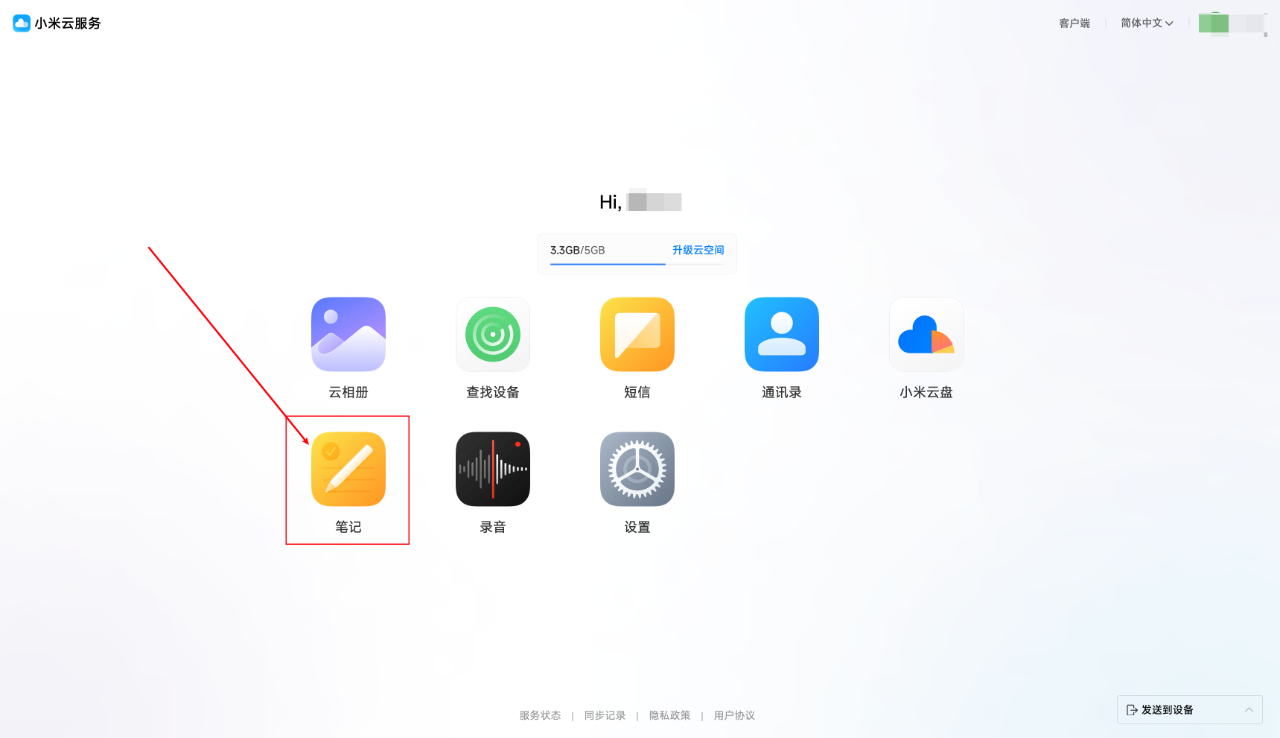
1. 在浏览器登录小米云服务官网 https://i.mi.com 然后打开笔记。
2. 按 F12 打开开发者工具,找到网络 (Network) 面板,复制 Cookie。
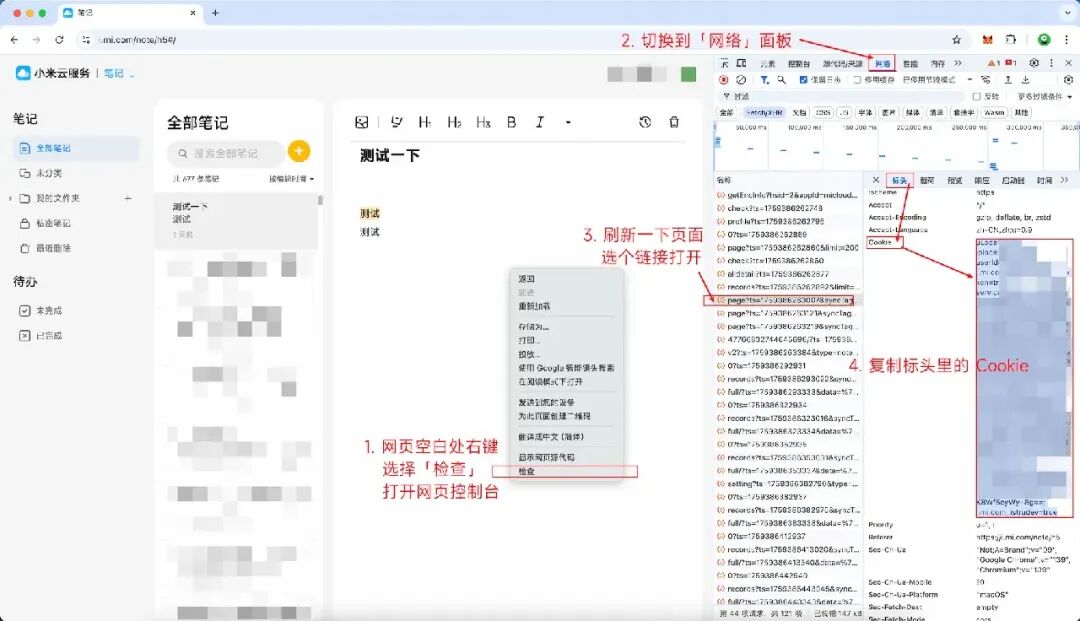
3. 在电脑上新建一个 env 文件,把复制的 Cookie 粘贴进去保存。

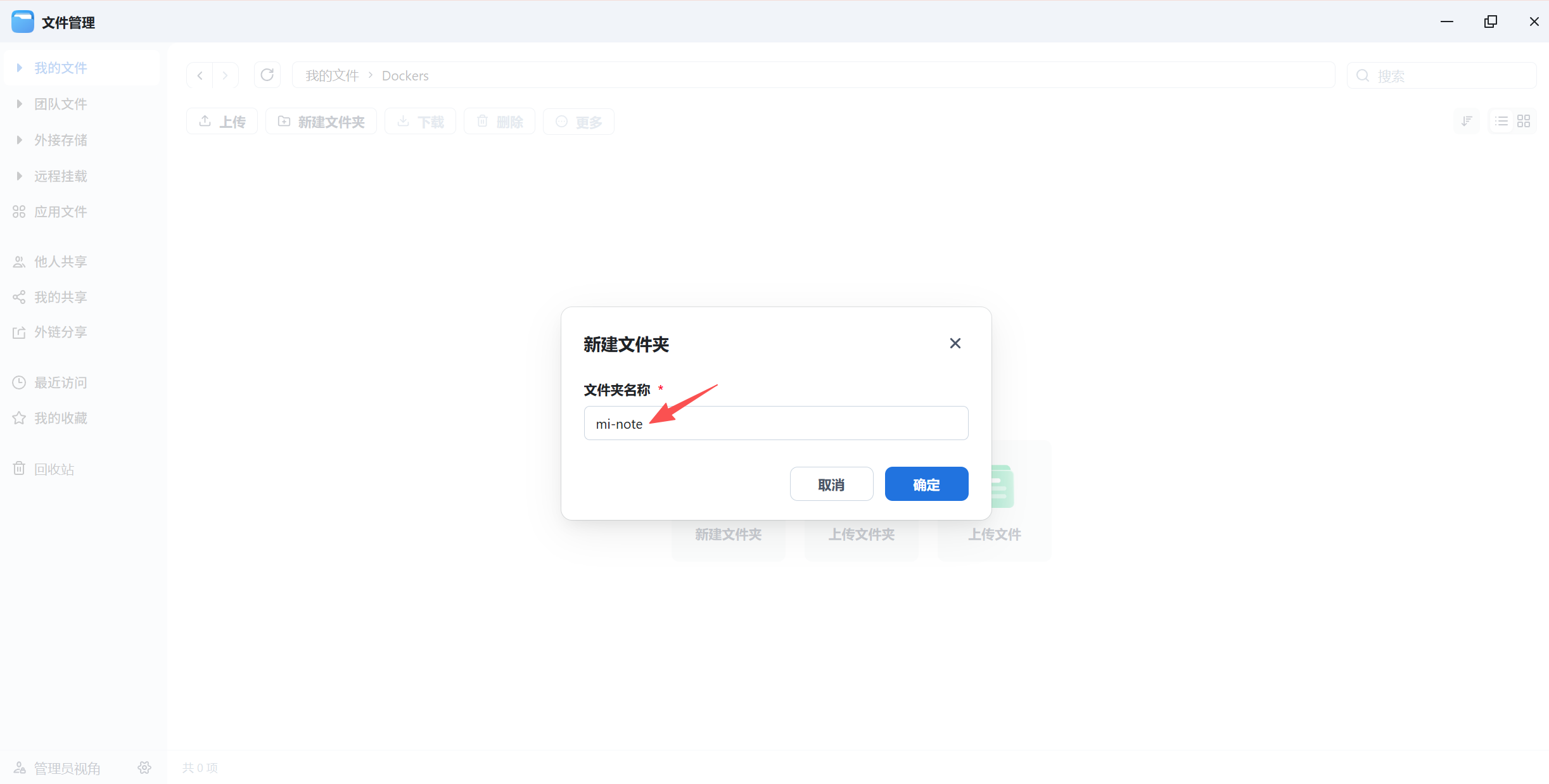
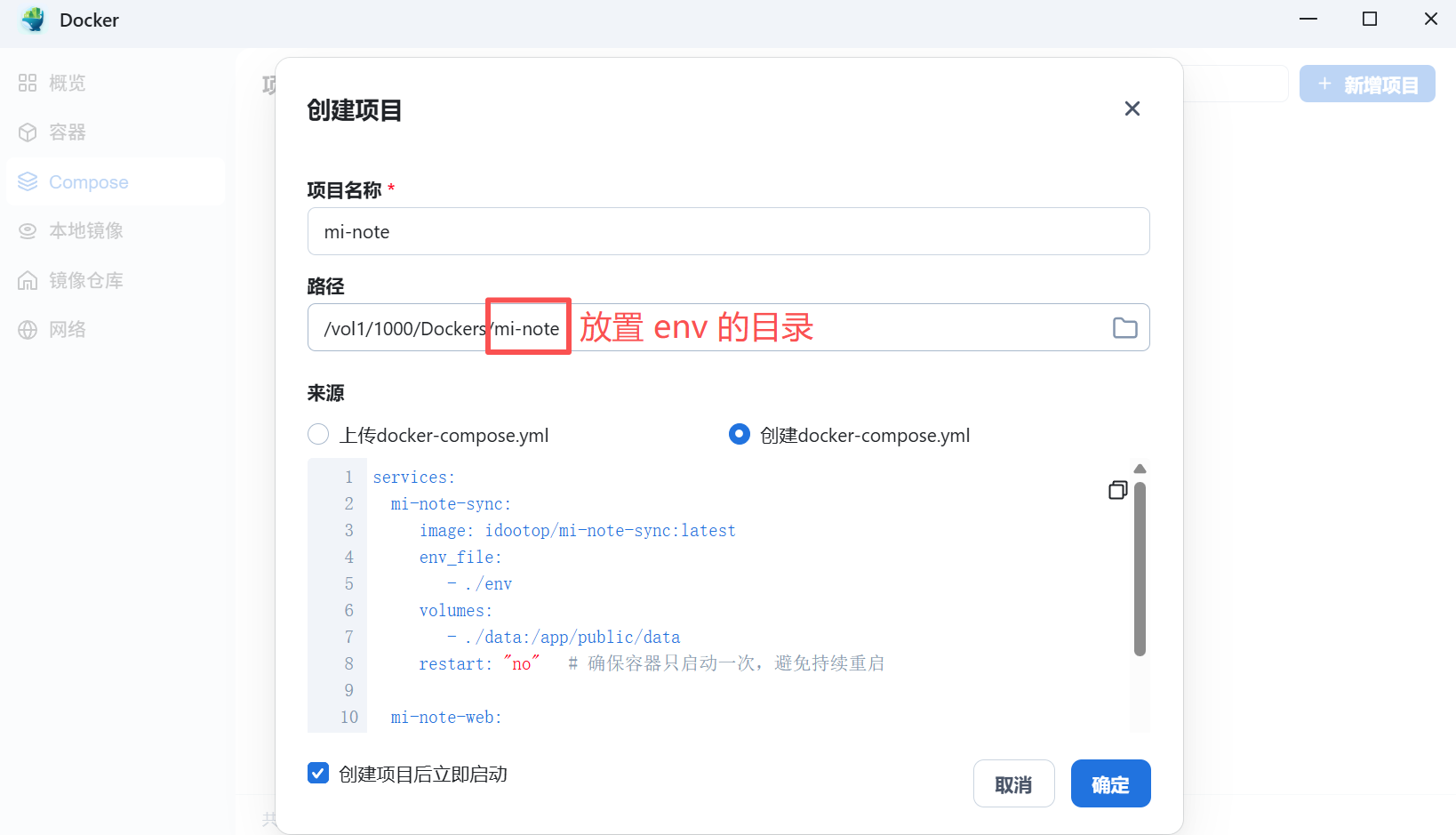
创建存放 Docker Compose 文件夹
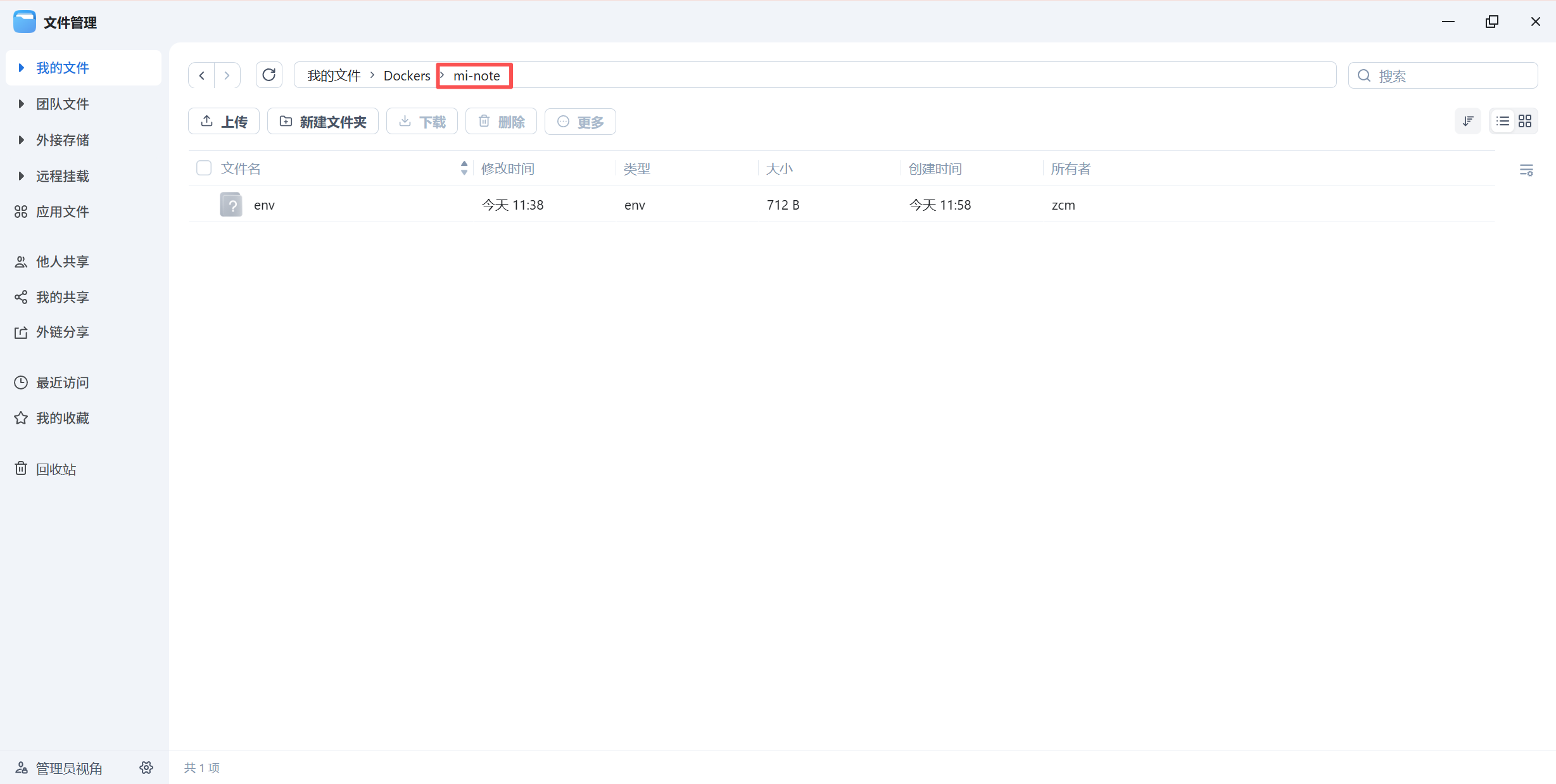
上传 env 文件到飞牛
🐳部署指南
🎯 Docker命令
运行 mi-note-sync 容器:
docker run --name mi-note-sync \
  --env-file $(pwd)/mi-note/env \
  -v $(pwd)/mi-note/data:/app/public/data \
  --restart=no \
  -d idootop/mi-note-sync:latest
运行 mi-note-web 容器:
docker run --name mi-note-web \
  --init \
  -p 8300:3000 \
  -v $(pwd)/mi-note/data:/home/static/data \
  --restart=unless-stopped \
  -d idootop/mi-note-web:latest
🎯 Docker Compose(本教程使用)
docker-compose.yml
services:
  mi-note-sync:
    image: idootop/mi-note-sync:latest
    env_file:
      - ./env
    volumes:
      - ./data:/app/public/data
    restart: "no"  # 确保容器只启动一次,避免持续重启

  mi-note-web:
    image: idootop/mi-note-web:latest
    init: true
    ports:
      - 8300:3000
    volumes:
      - ./data:/home/static/data
    restart: unless-stopped
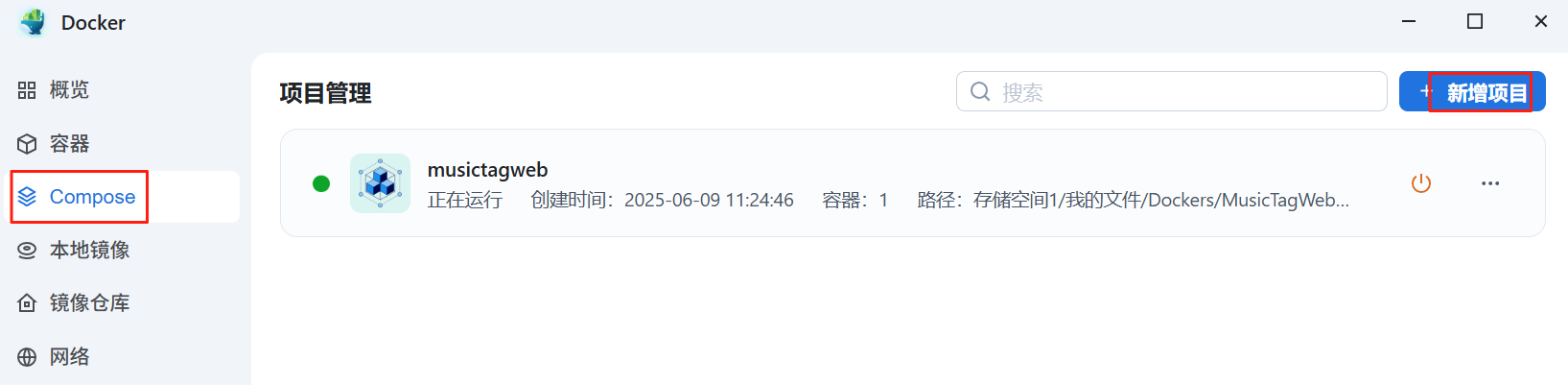
1. 在飞牛主页面找到 Docker 然后点 Compose -> 新增项目
2. 填好项目名称和选择路径,把 docker-compose.yml 的内容复制到来源框里。
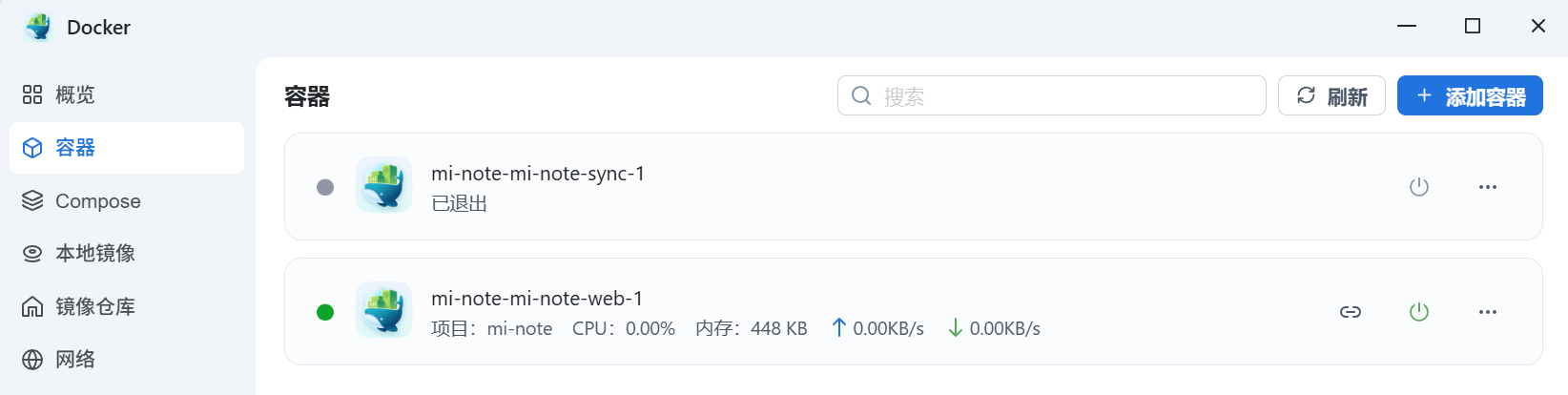
3.到 Docker 管理页面,在 容器 菜单里就能看到运行状态了。
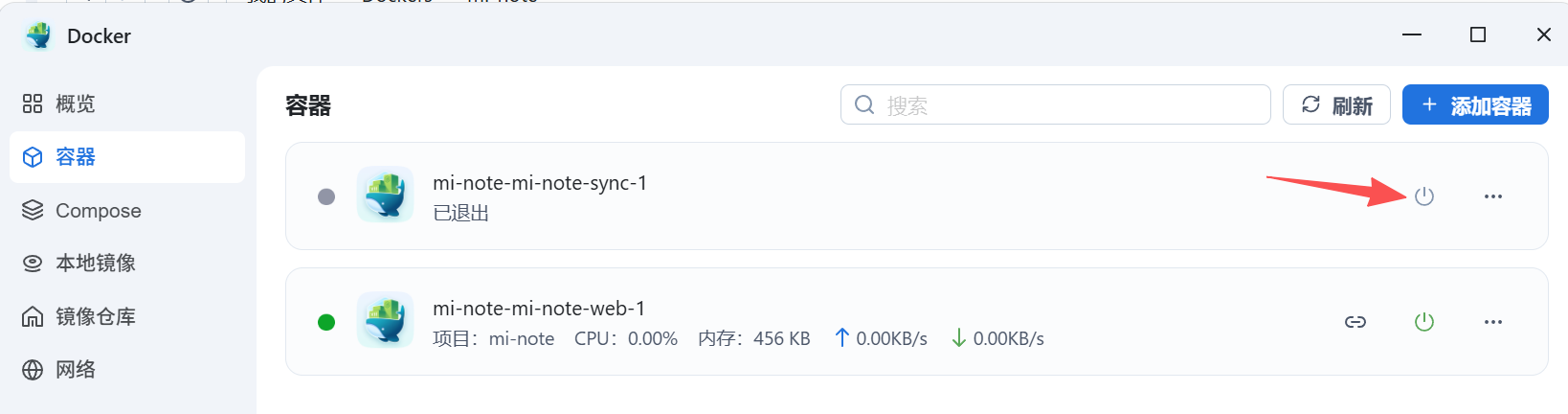
部署完之后,你会看到有两个容器,
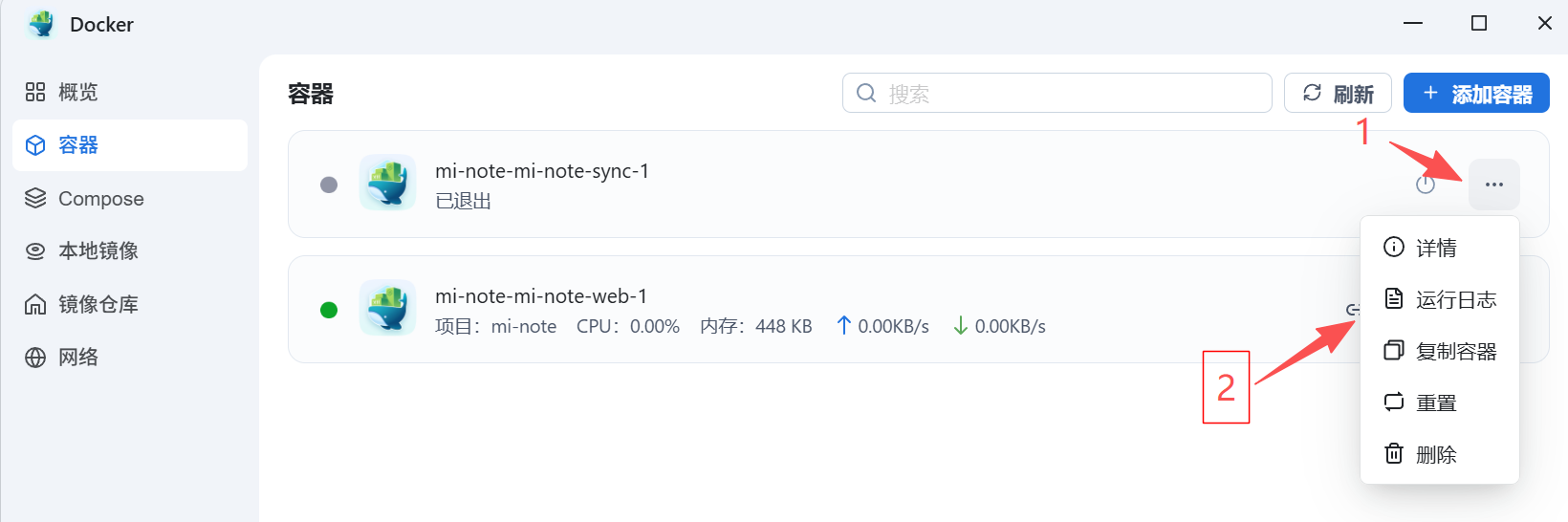
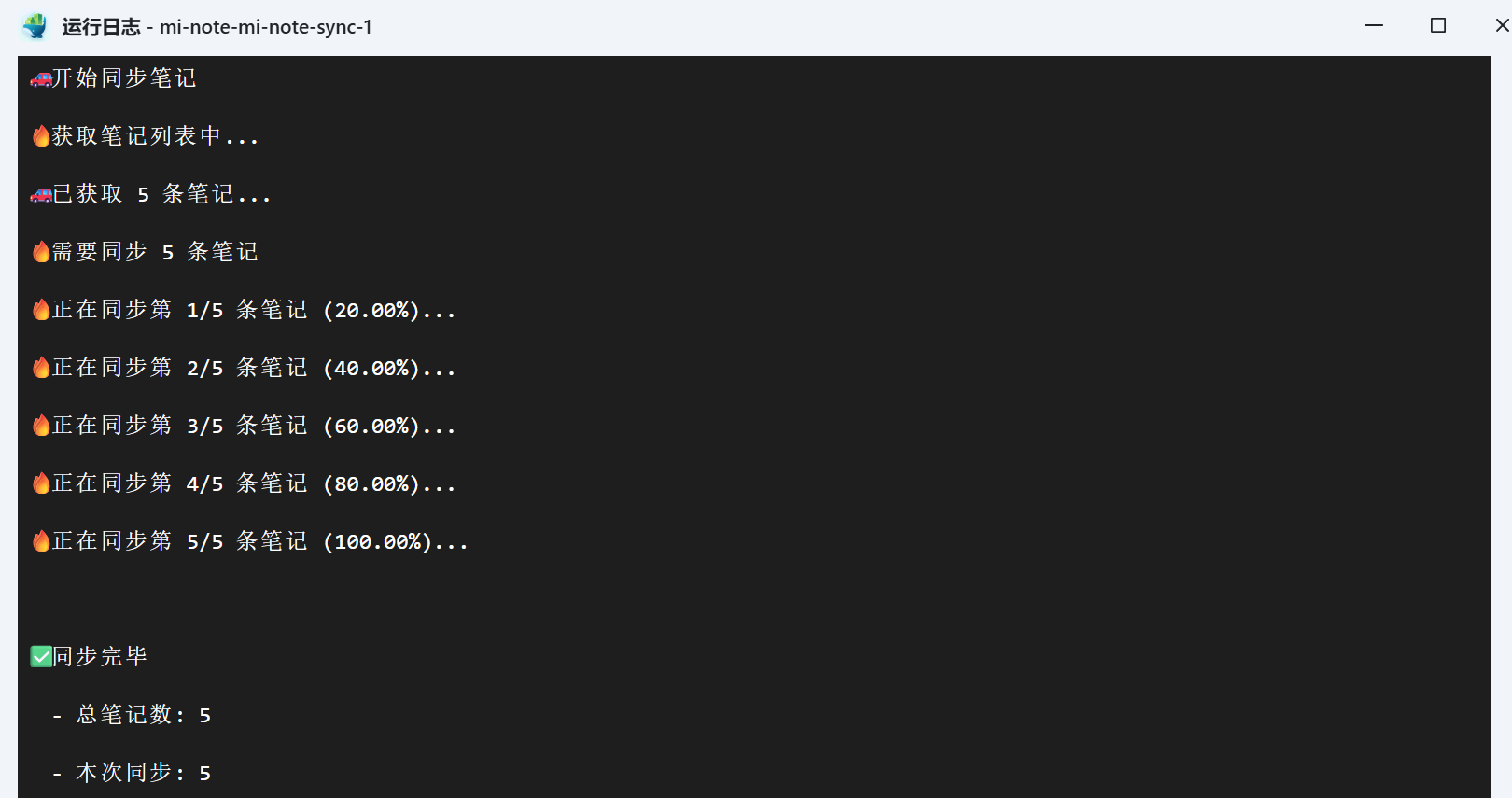
mi-note-mi-note-sync-1是停止的,mi-note-mi-note-web-1是运行的。这是正常的,因为mi-note-mi-note-sync-1只需要运行一次,避免触发小米的风控。过段时间,你可以手动启动它来增量备份。打开
mi-note-mi-note-sync-1的日志,就能看到同步的详细情况。以后更新了数据,再点一下容器的启动按钮,就能增量同步了。
📖 使用
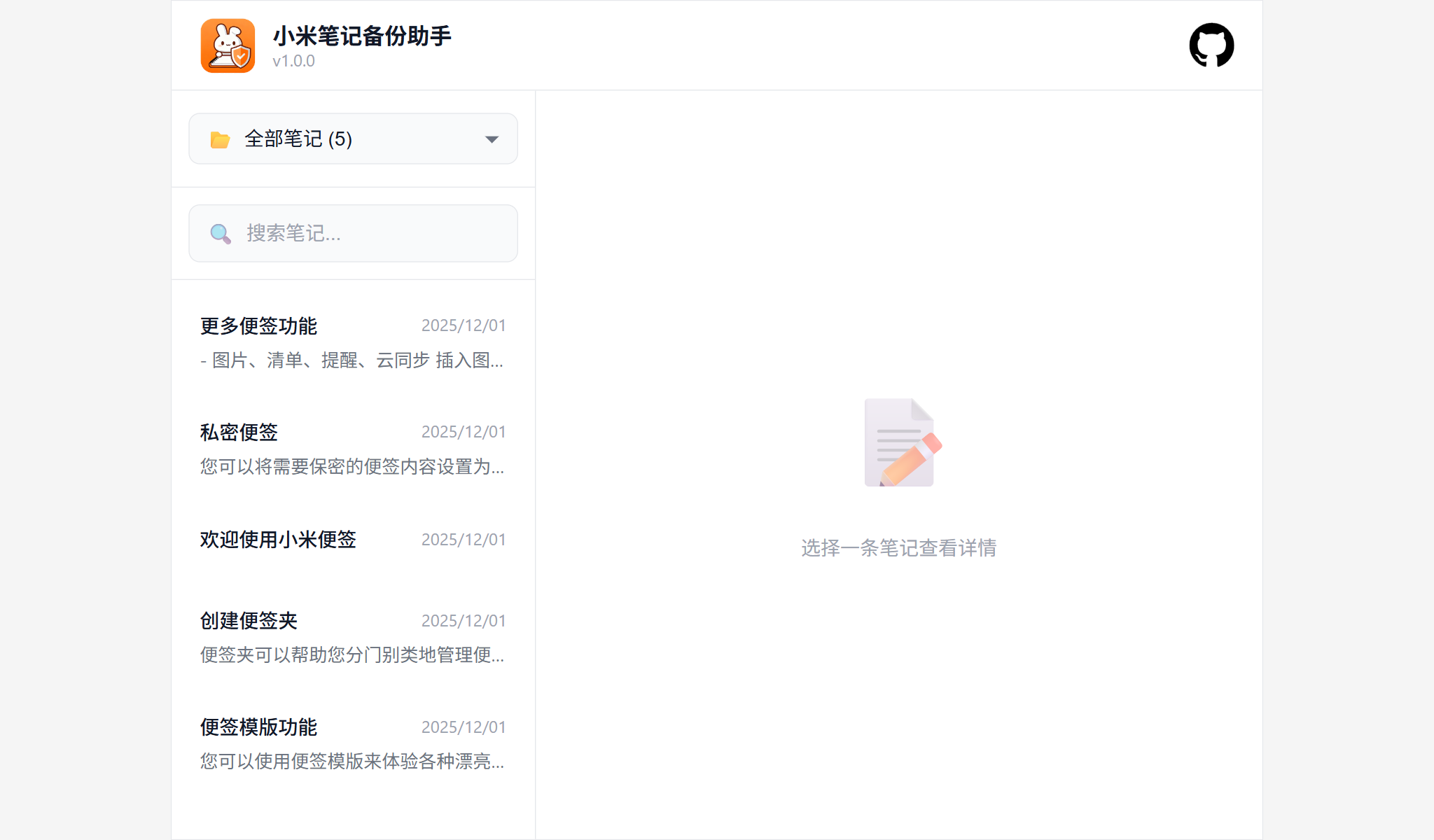
在浏览器里打开 http://nas-ip:8300,就能看到你的笔记以博客的形式展示出来了。
💬 常见问题
Markdown 格式的笔记在哪儿?
同步到本地后,Markdown 格式的笔记会保存在 public/data/markdown 目录下,图片和录音会保存在 public/data/assets 目录下。
转成 Markdown 后的笔记,排版可能会和原来的小米笔记有点不一样。为了尽量还原,建议用网页版看。
出现 401 Unauthorized Error:说获取笔记列表失败
要么是没设 Cookie,要么是 Cookie 过期了。
刷新网页,重新按教程获取 Cookie,然后更新到 env 文件里,重新运行。
找不到命令 / Command not found
用 Windows 的朋友,建议下载 Git for Windows,然后用 Git Bash 终端运行命令。
用 CMD 或者 PowerShell 可能会有问题。
Docker 启动 idootop/mi-note-web 后没反应
idootop/mi-note-web 镜像有点特别,启动后啥提示都没有,但其实是可以正常访问的。访问 http://nas-ip:8300 后,控制台就会出现日志了。
🏞️ 图片来源
文中部分图片来自 idootop,仅用于技术分享和学习,版权归原作者。如果侵权了,请联系我删除。
🎉 总结
这个项目部署和使用都很简单,而且是少有的能备份小米数据的文章类服务。NAS 真的不只是个存储工具了,它更像是个人的服务器,无论是备份数据、看电影、管理照片,还是自己开发服务,NAS 都能很好地满足需求。